Tabstopps mit Füllzeichen
Zwischen den Leerräumen eines Tabulators haben Sie die Möglichkeit Füllzeichen einzufügen. Im Fenster TABSTOPPS wählen Sie unter FÜLLZEICHEN Ihre Formatierung aus.
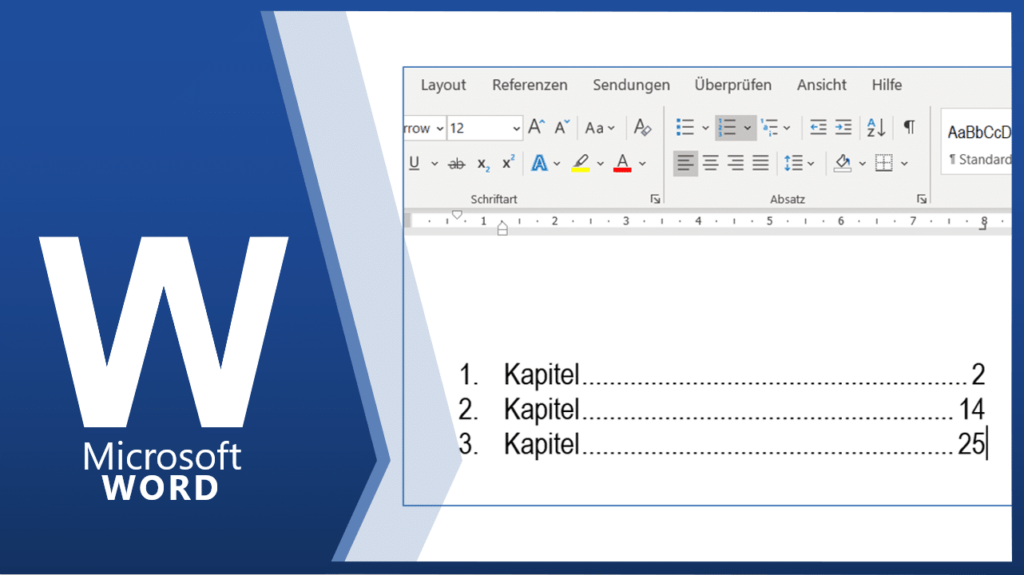
Zwischen den Leerräumen eines Tabulators haben Sie die Möglichkeit Füllzeichen einzufügen. Im Fenster TABSTOPPS wählen Sie unter FÜLLZEICHEN Ihre Formatierung aus.
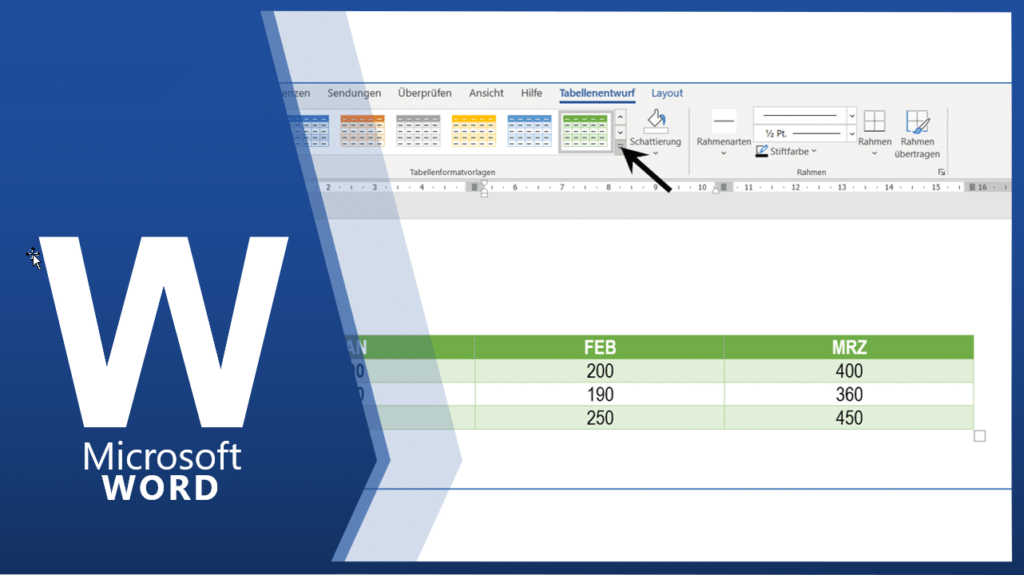
Über die Funktion TABELLENFORMATVORLAGEN können Sie ganz schnell Ihre Tabelle umformatieren. Im Drop-down-Menü WEITERE können Sie unter verschiedenen Formatierungsbeispielen auswählen.
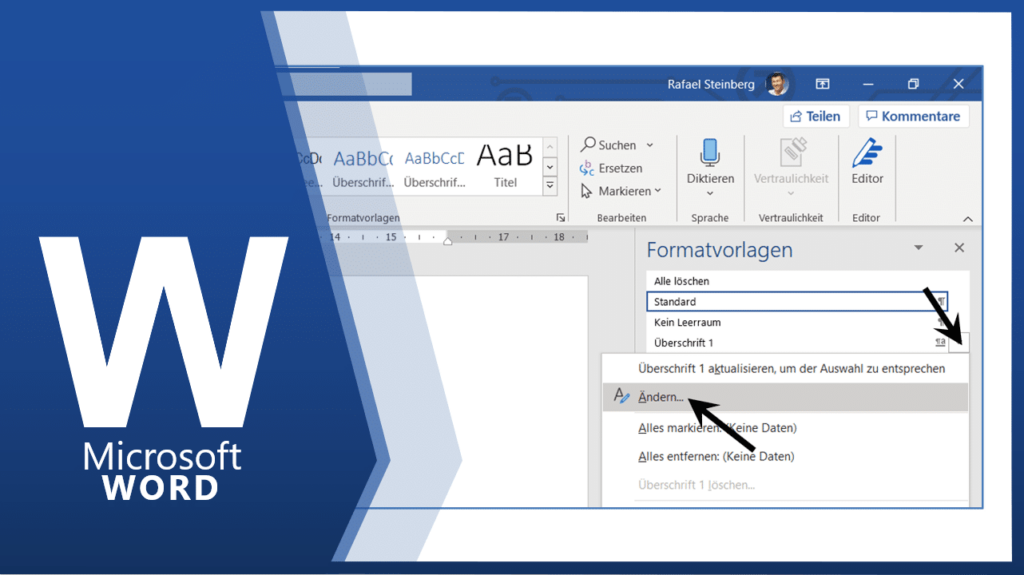
Sie haben die Möglichkeit im Aufgabenbereich auch die Formatvorlage zu ändern. Wählen Sie eine Formatvorlage aus und klicken auf die Option ÄNDERN. Im aufgehenden Fenster…
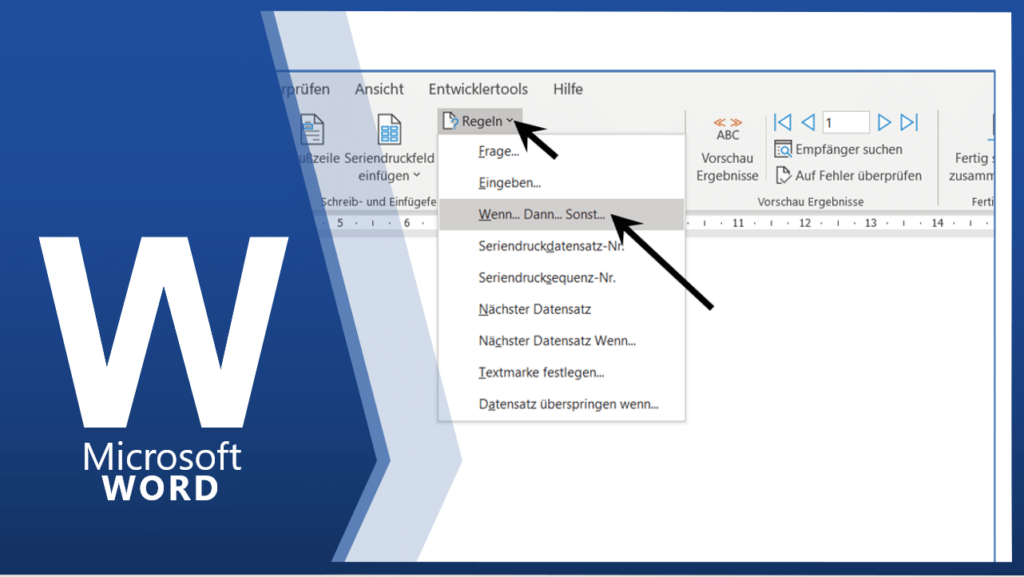
Über die Funktion REGELN können Sie Bedingungsfelder einfügen. Fügen Sie die Funktion WENN…DANN…SONST… ein.
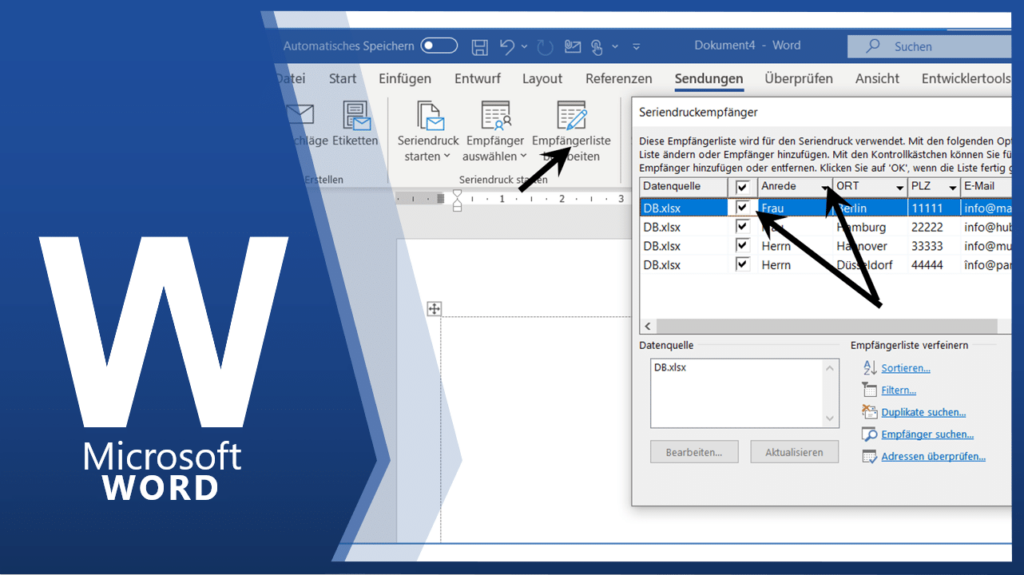
Mit Hilfe der Filterfunktion bzw. durch Anklicken der Datensätze haben Sie die Möglichkeit die entsprechenden Empfänger auszuwählen.
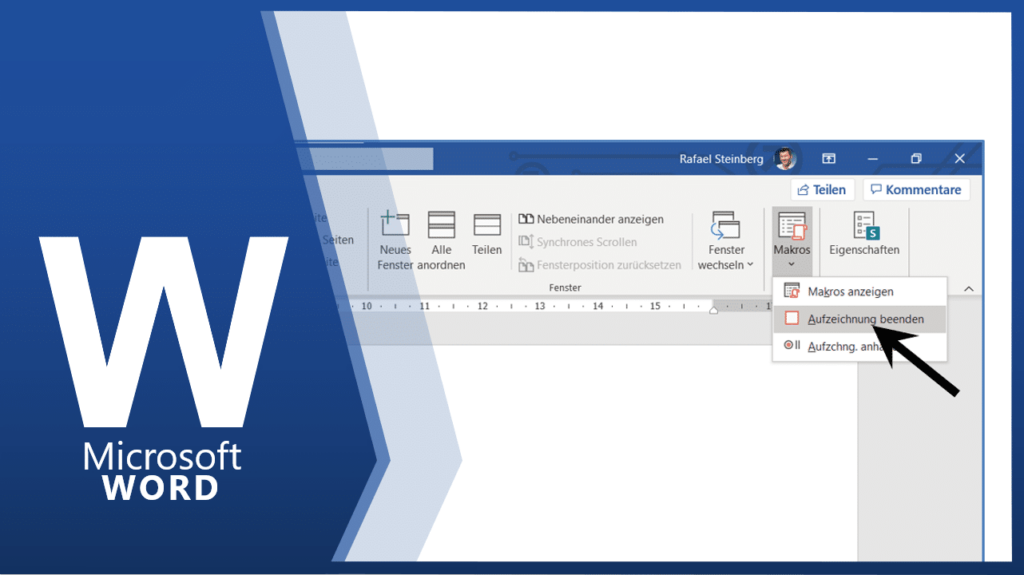
Nachdem Sie alle Befehle ausgeführt haben, beenden Sie die Aufzeichnung mit der Schaltfläche AUFZEICHNUNG BEENDEN.
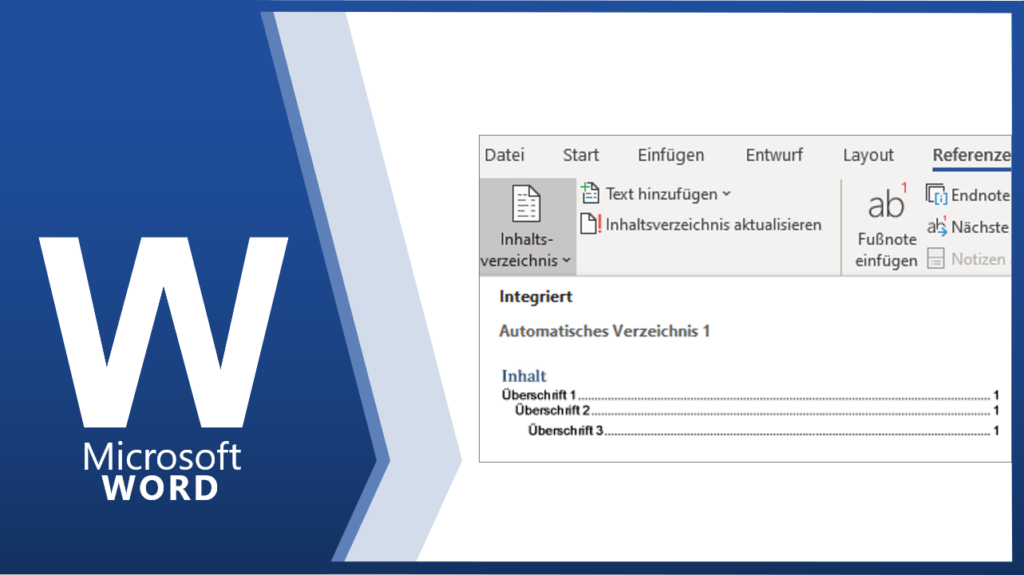
Das Inhaltsverzeichnis soll auf der ersten Seite erstellt werden. Um zum Anfang des Dokuments zu gelangen, drücken Sie die Tasten STRG + POS1. Danach drücken…
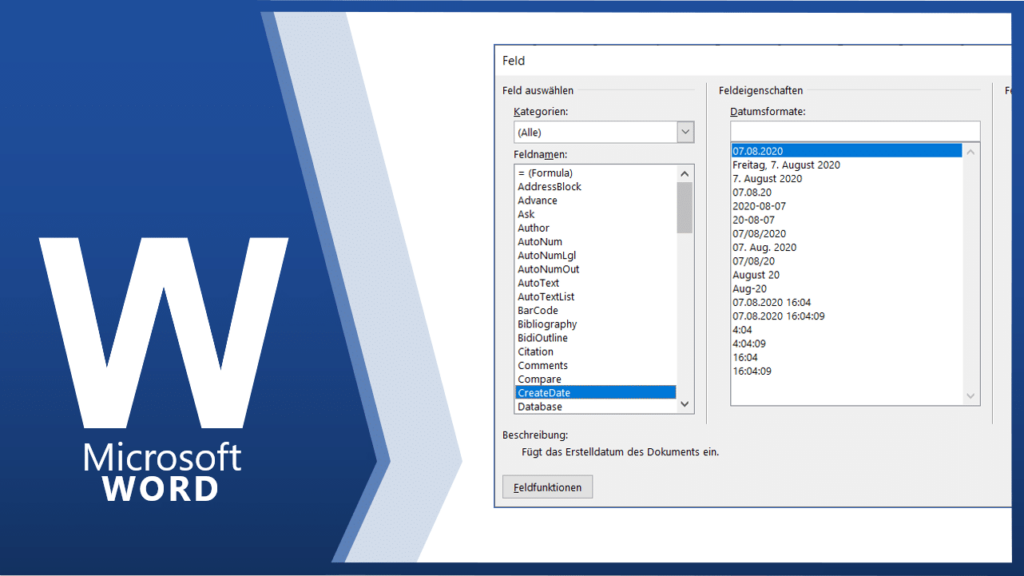
Sie möchten eine Vorlage erstellen, wobei das Datum bei der Neuerstellung immer automatisch eingefügt wird? Dafür geht man meist in das Menü EINFÜGEN / DATUM…
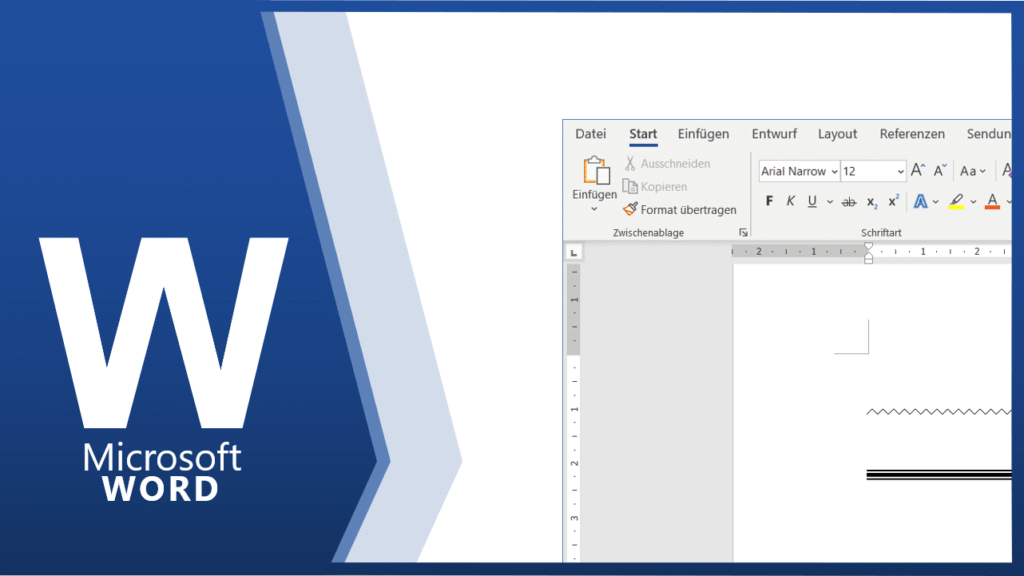
Geben Sie doch einmal in einer neuen Zeile dreimal die Tilde ~~~ ein, und betätigen die [ENTER] TASTE. Sofort erhalten Sie eine gewellte Linie. Oder…

Es gibt auch die Möglichkeit über die Tastatur in die Seitenansicht zu gelangen. Drücken Sie hierzu das nächste Mal die Tasten [STRG] + [F2] .…