Screenshot erstellen
Mit Hilfe der [WIN] + [SHIFT] + [S] Tasten können Sie sehr komfortabel Screenshot erstellen. Alternativ geht es auch mit dem BILDSCHIRMAUSSCHNITT im Menü EINFÜGEN.
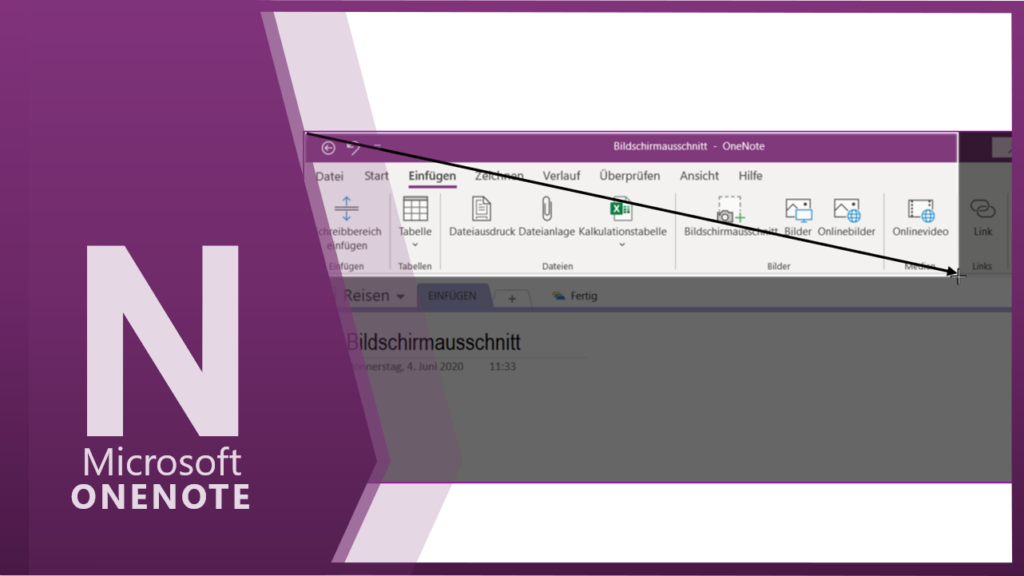
Mit Hilfe der [WIN] + [SHIFT] + [S] Tasten können Sie sehr komfortabel Screenshot erstellen. Alternativ geht es auch mit dem BILDSCHIRMAUSSCHNITT im Menü EINFÜGEN.
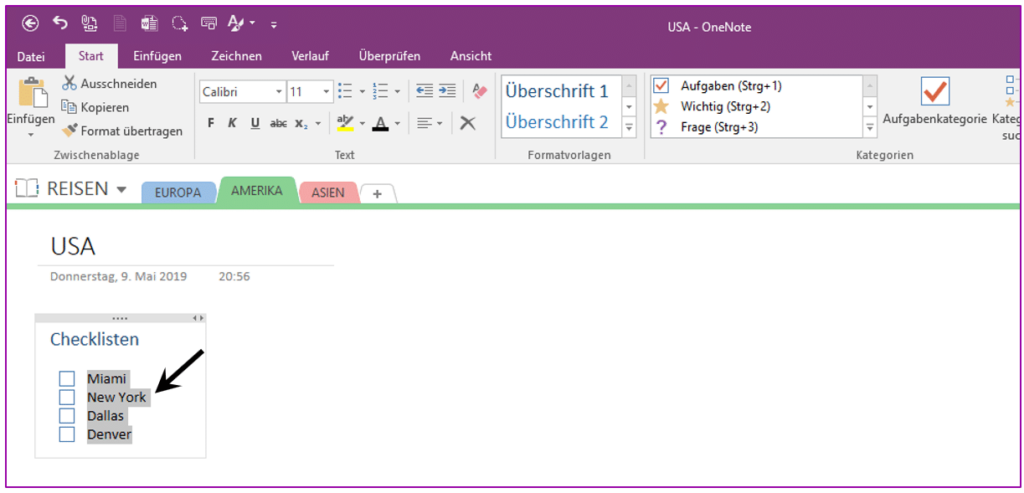
Aufgaben- oder ToDo Listen können Sie über die Schaltfläche START / KATEGORIEN anlegen. Mit der Tastenkombination [STRG] + [1] geht es genauso.

Möchten Sie Ihre Notizen nicht jeder Person zugänglich machen, dann über RECHTSKLICK auf den gewünschten Abschnitt und DIESEN ABSCHNITT DURCH EIN KENNWORT SCHÜTZEN auswählen. Mit…
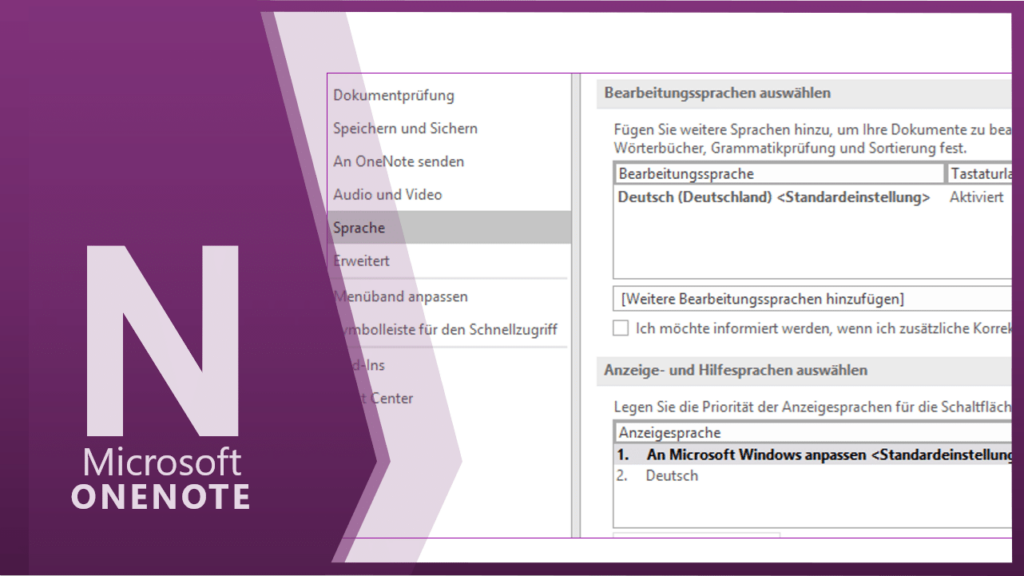
Unter SPRACHE lässt sich die entsprechende Eingabesprache einstellen.
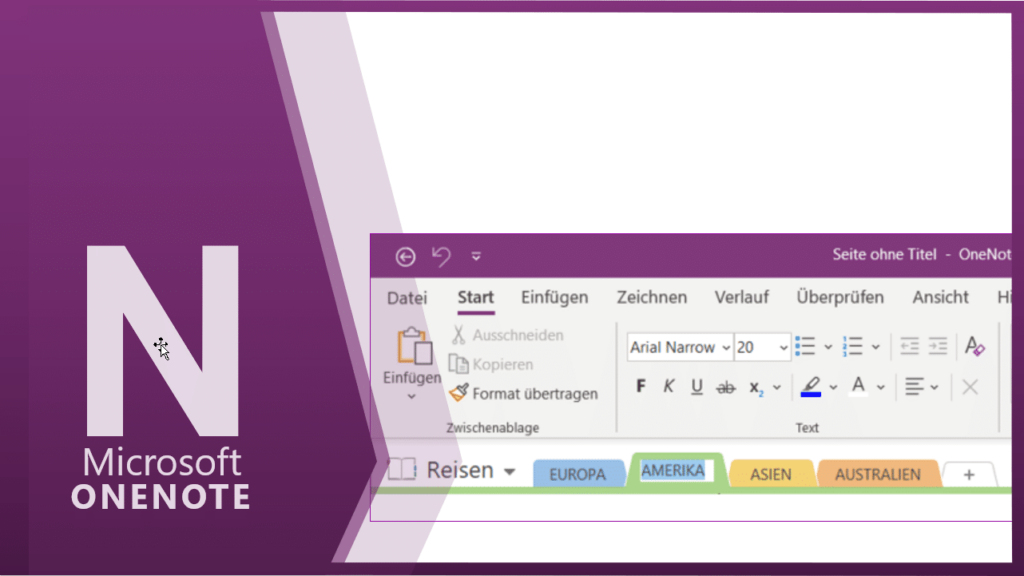
Mit einem Doppelklick auf den Reiter haben Sie die Möglichkeit Ihren gewünschten Namen einzugeben.
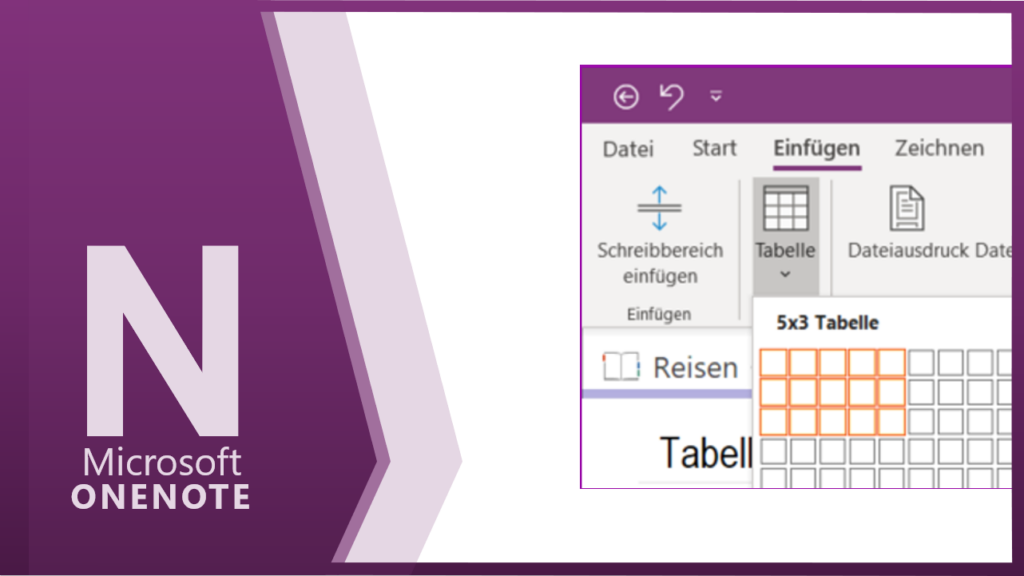
Tabellen lassen sich wie in Word über EINFÜGEN / TABELLE einfügen. Alternativ:Schreiben Sie einfach einen Text und drücken anschließend die TAB Taste.Eine neue Tabellenzeile erhalten…
Im Reiter ANSICHT lässt sich die Darstellung Ihrer Notizen bzw. von OneNote anpassen. Die Standardansicht in OneNote ist immer die Normalansicht.
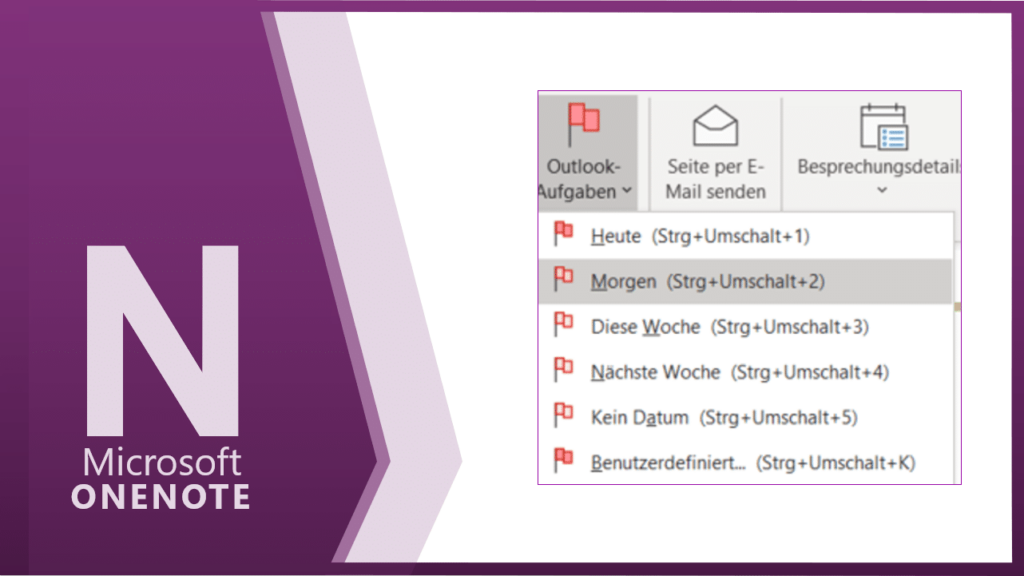
Einen markieren Text können Sie sehr einfach über START / OUTLOOK AUFGABEN in eine Outlook Aufgabe umwandeln.
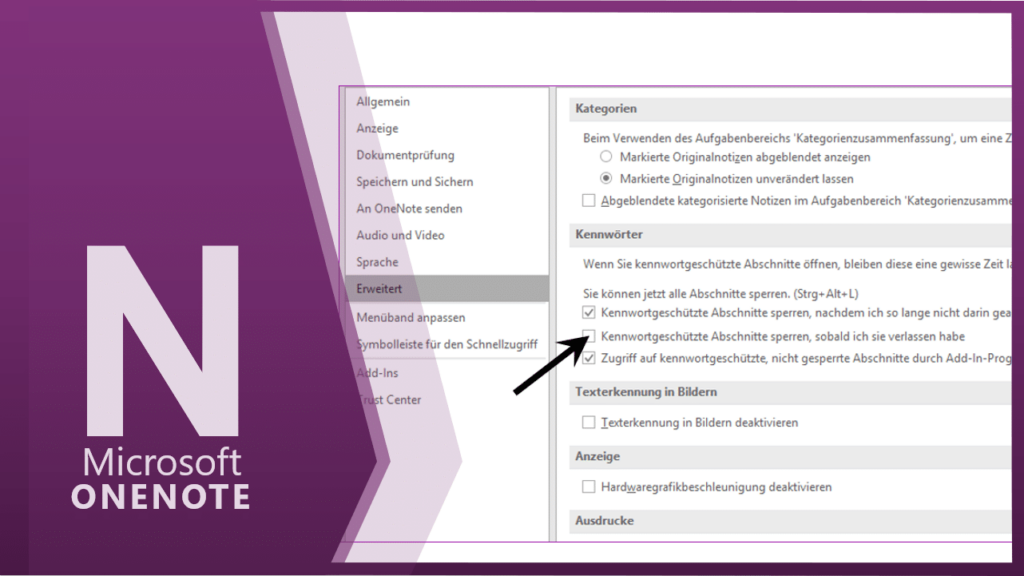
Sinnvolle Einstellungen erhalten Sie unter ERWEITERT. Weiter unten, finden Sie Einstellungen für Abschnitte, die mit Kennwörter versehen sind.
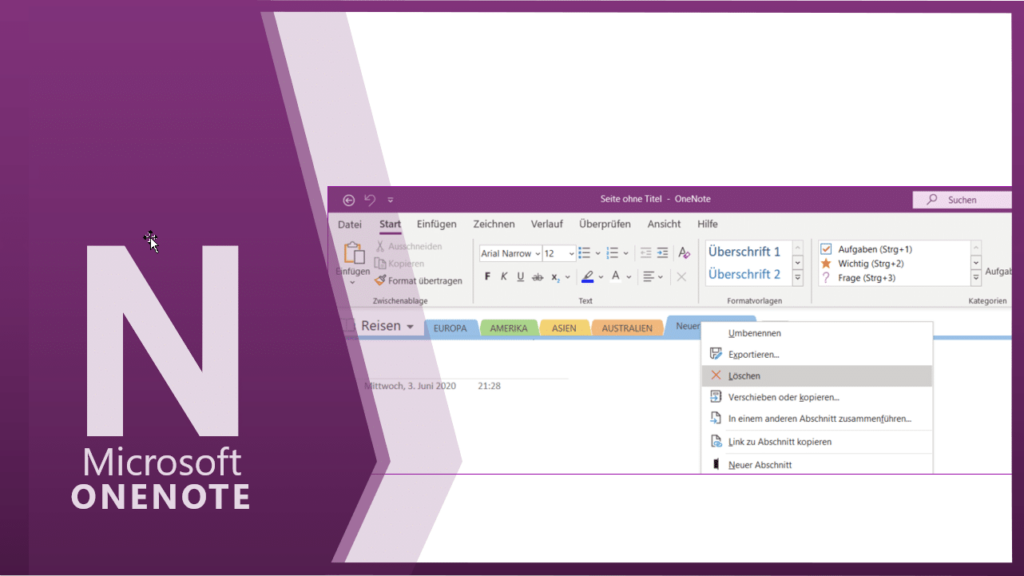
Über die RECHTE MAUSTASTE lässt sich der Reiter sehr einfach wieder löschen.