Screenshot erstellen
Mit Hilfe der [WIN] + [SHIFT] + [S] Tasten können Sie sehr komfortabel Screenshot erstellen. Alternativ geht es auch mit dem BILDSCHIRMAUSSCHNITT im Menü EINFÜGEN.
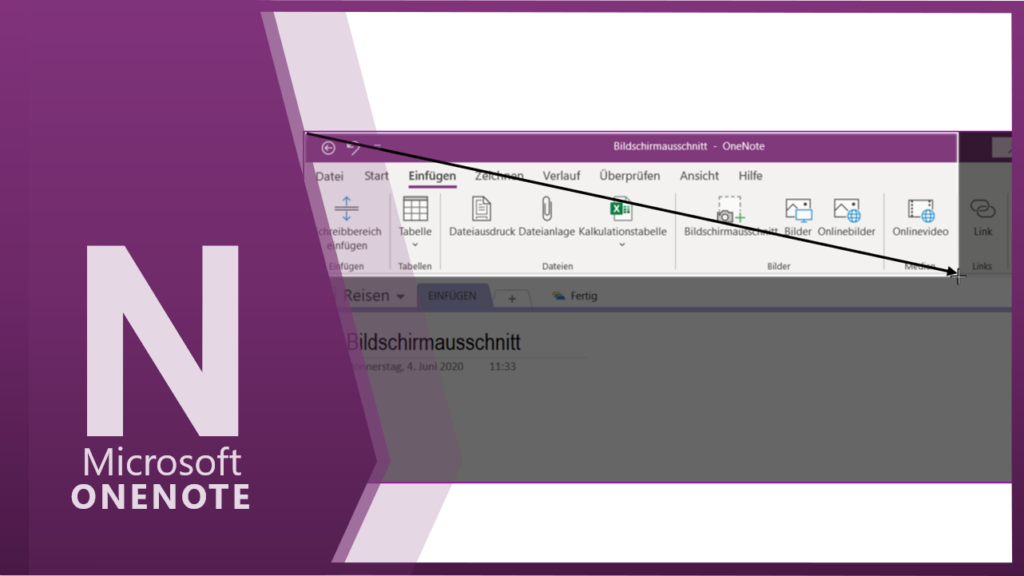
Mit Hilfe der [WIN] + [SHIFT] + [S] Tasten können Sie sehr komfortabel Screenshot erstellen. Alternativ geht es auch mit dem BILDSCHIRMAUSSCHNITT im Menü EINFÜGEN.
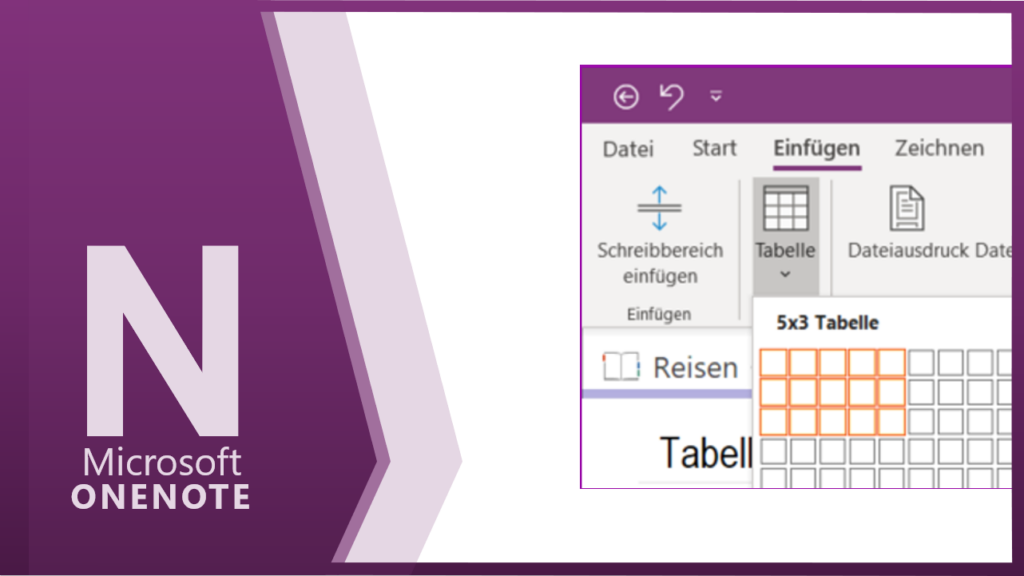
Tabellen lassen sich wie in Word über EINFÜGEN / TABELLE einfügen. Alternativ:Schreiben Sie einfach einen Text und drücken anschließend die TAB Taste.Eine neue Tabellenzeile erhalten…
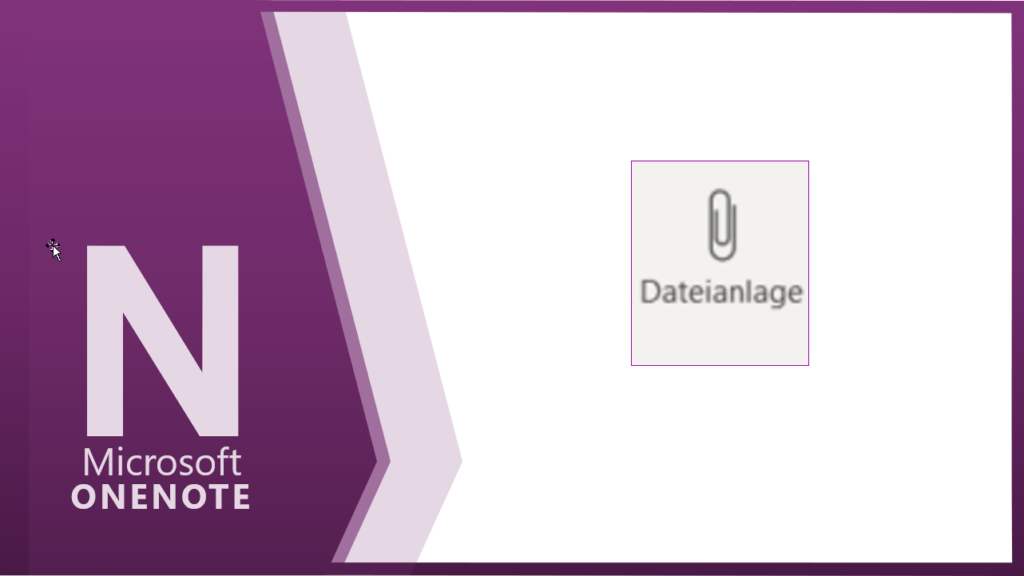
Möchten Sie Ihrem Notizbuch eine Dateianlage einfügen? Ganz einfach EINFÜGEN / DATEIANLAGE Möchten Sie es als Icon einfügen, dann DATEI ANFÜGEN
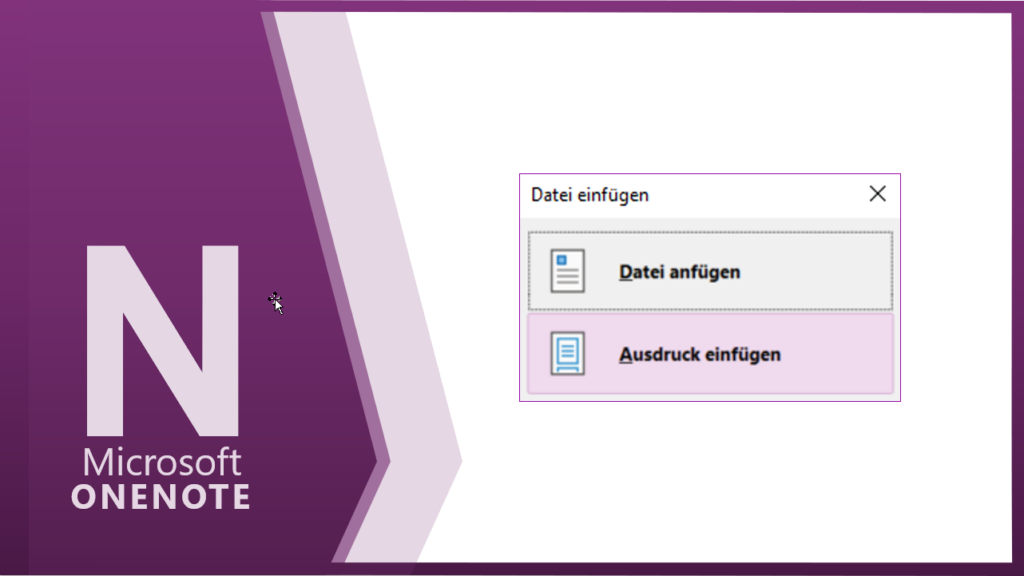
Sie können Ihre Anlage als Ausdruck über EINFÜGEN / DATEIANLAGE / AUSDRUCK EINFÜGEN einfügen. Alternativ:Dieselbe Funktion finden Sie unter EINFÜGEN / DATEIAUSDRUCK. Im aufgehenden Fenster…
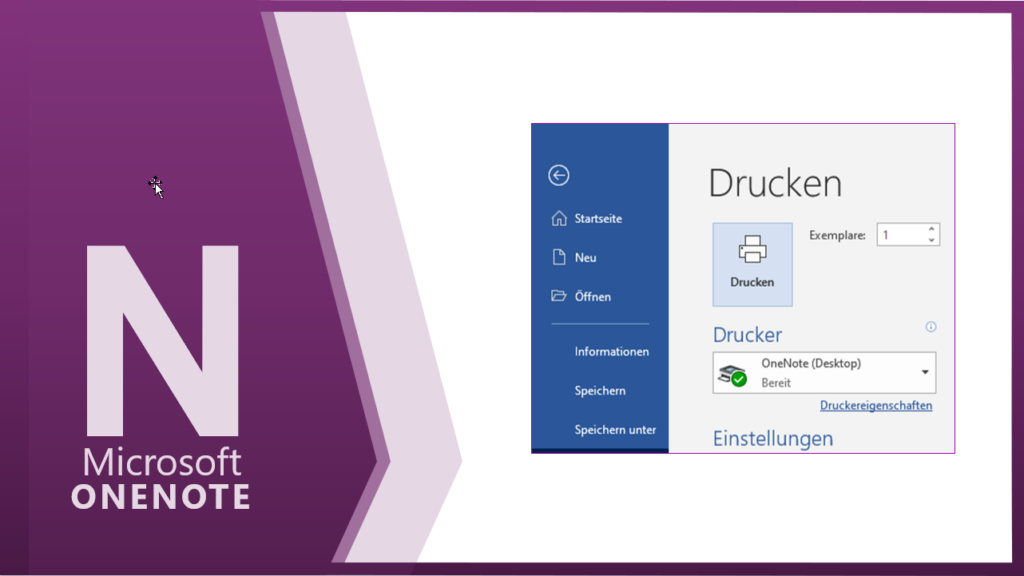
Sie können in jedem Programm über die Druckereinstellung SEND TO ONENOTE an OneNote senden. Im aufgehenden Fenster wählen Sie Ihr gewünschtes Notizbuch.
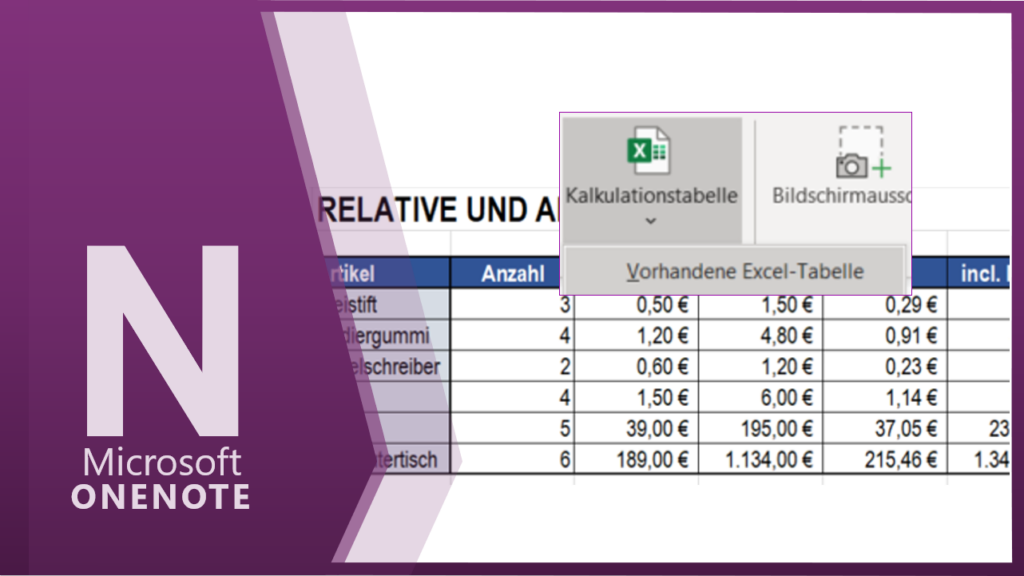
Sie können direkt über OneNote bestehende Excel Tabellen einfügen. EINFÜGEN / KALKULATIONSTABELLE / VORHANDENE EXCEL-TABELLE Im aufgehenden Fenster können Sie aus drei Optionen entscheiden.
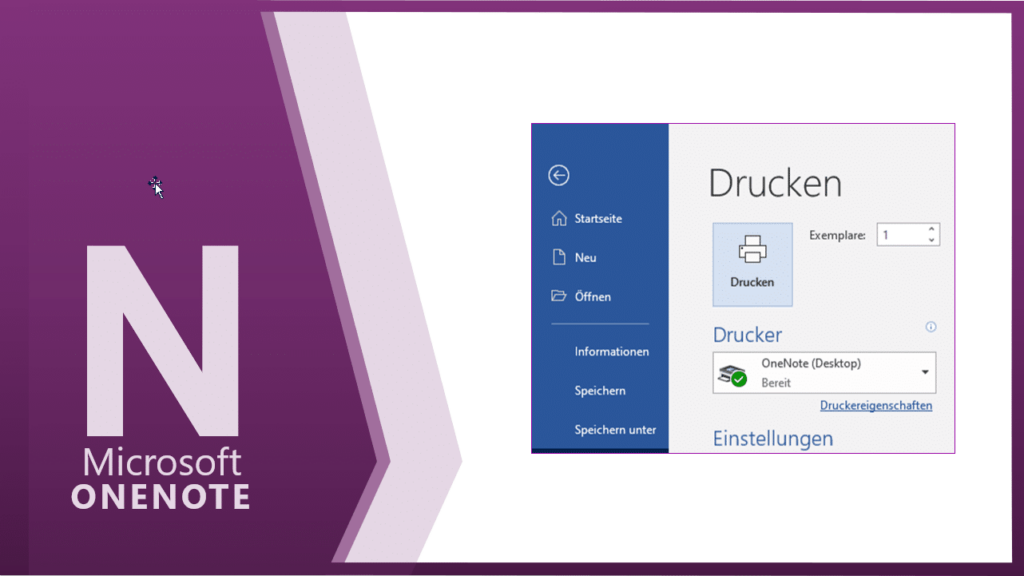
Sie können in jedem Programm über die Druckereinstellung SEND TO ONENOTE an OneNote senden. Im aufgehenden Fenster wählen Sie Ihr gewünschtes Notizbuch.
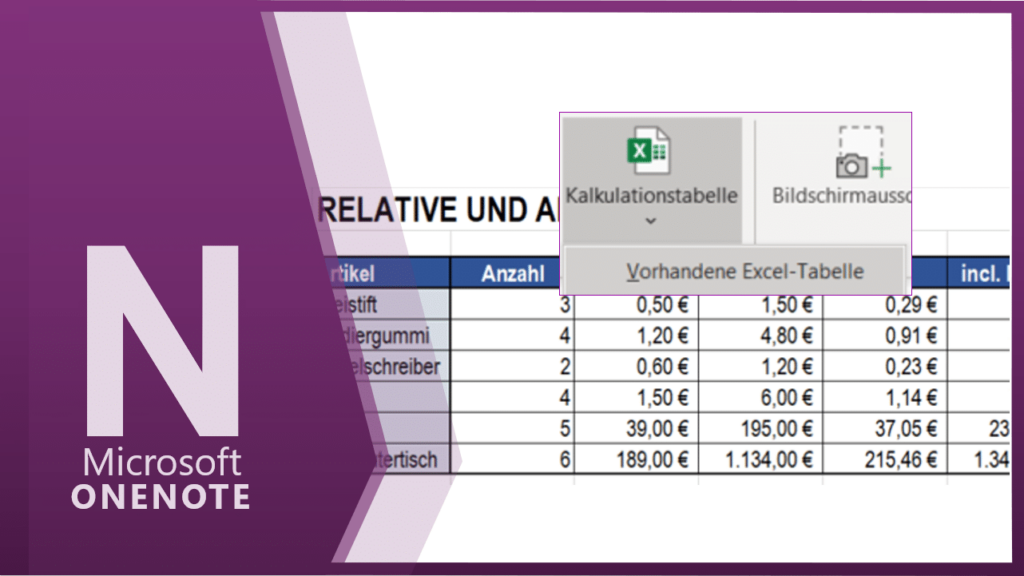
Sie können direkt über OneNote bestehende Excel Tabellen einfügen.EINFÜGEN / KALKULATIONSTABELLE / VORHANDENE EXCEL-TABELLE Im aufgehenden Fenster können Sie aus drei Optionen entscheiden.
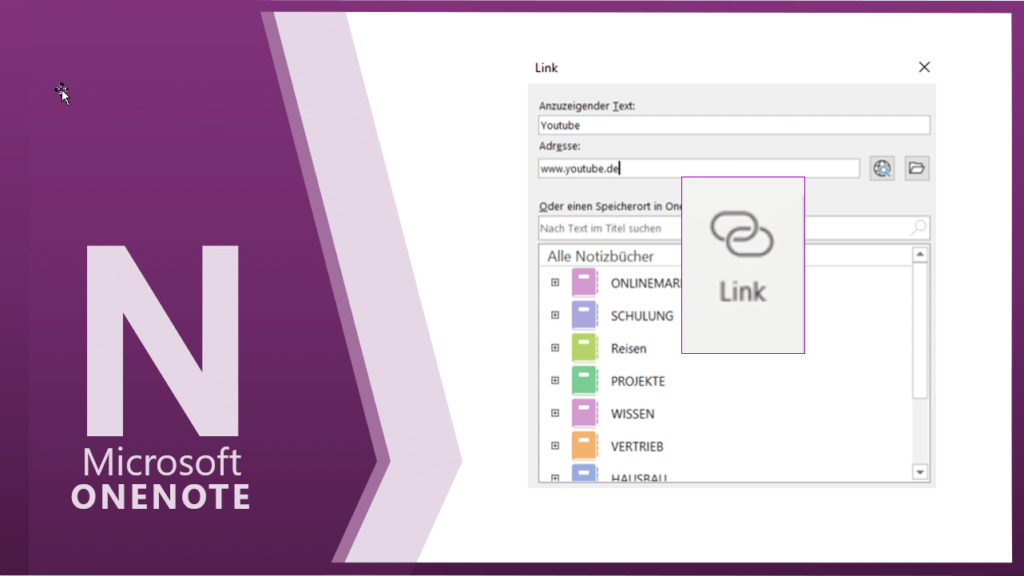
Über EINFÜGEN / LINK können Sie Ihrem markierten Text einen Hyperlink einfügen. Im aufgehenden Fenster können Sie entscheiden, wo der Link verweisen soll.
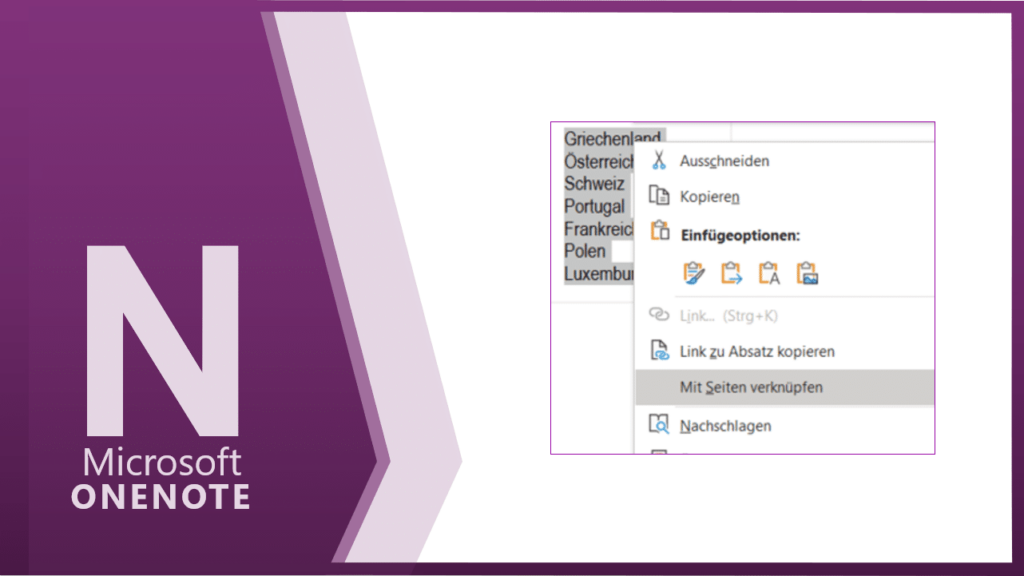
Sie können mit der Funktion MIT SEITEN VERKNÜPFEN sehr schnell ein Inhaltsverzeichnis in OneNote erstellen bzw. aus einem Verzeichnis Folgeseiten erstellen. Einfach das Verzeichnis markieren…