Wörter suchen und ersetzen
Möchten Sie schnell und effektiv bestimmte Wörter in Ihrem Dokument suchen und durch andere ersetzen? In unserem Beispiel wird das Wort ELEMENTE durch INHALTE ersetzt.…
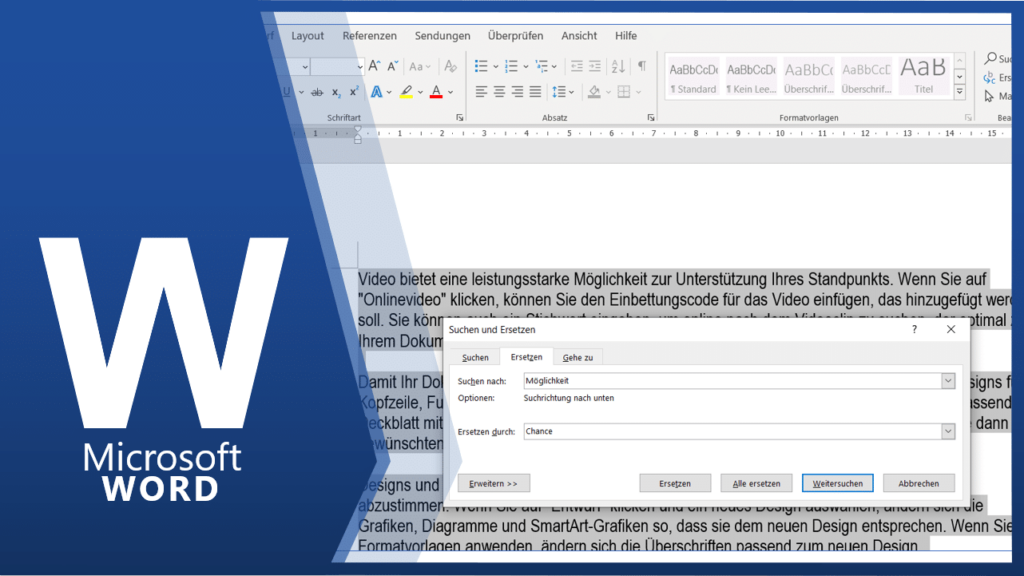
Möchten Sie schnell und effektiv bestimmte Wörter in Ihrem Dokument suchen und durch andere ersetzen? In unserem Beispiel wird das Wort ELEMENTE durch INHALTE ersetzt.…
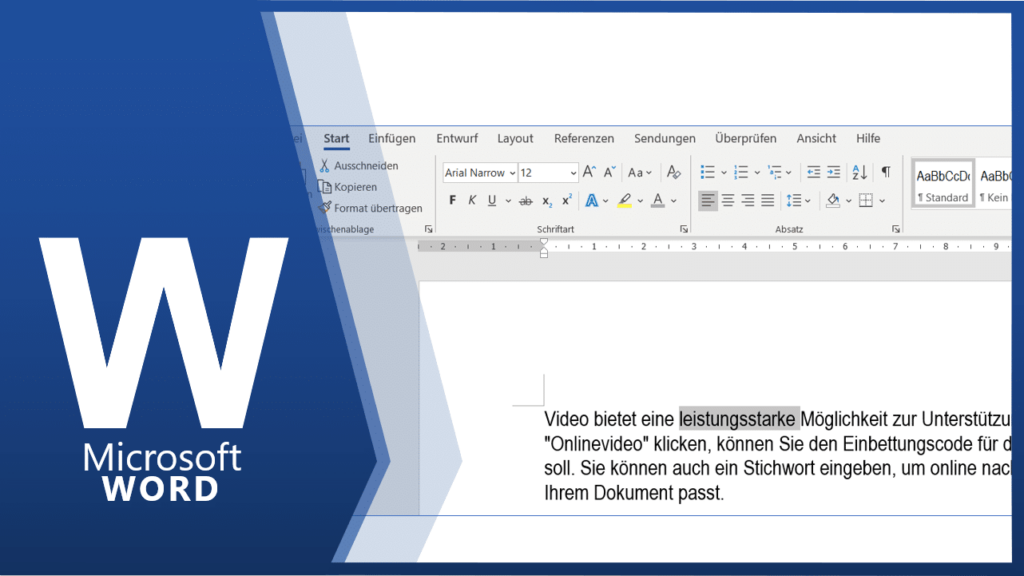
Maus: Mit dem Mauszeiger über das gewünschte Wort schweben und die linke Maustaste doppelklicken. Tastatur: Mit den Tasten [STRG] + [SHIFT] + [PFEIL LINKS] bzw.…
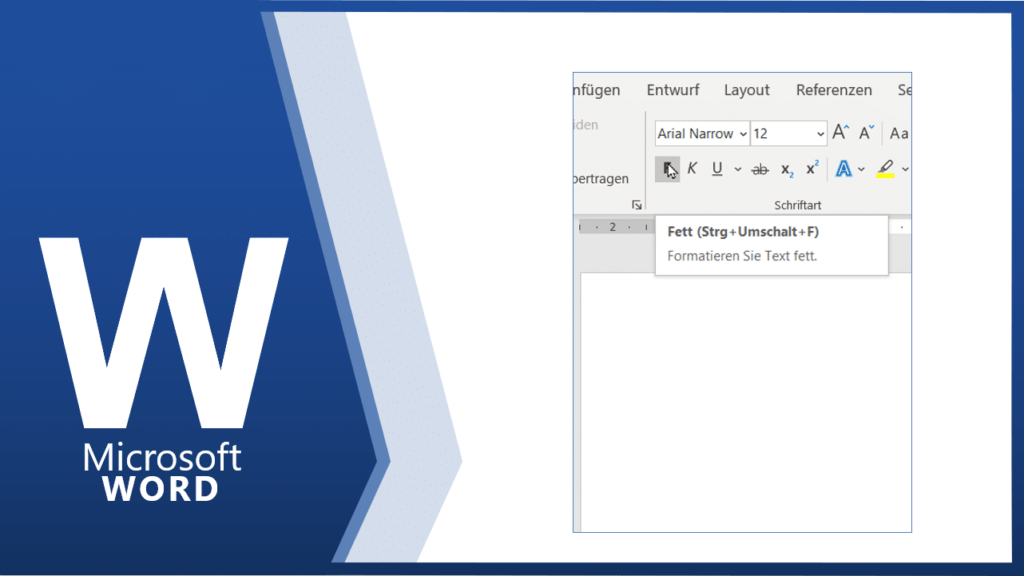
Wenn man den Mauszeiger über der Symbolleiste bewegt, erhält man nach einem kurzen Augenblick die QuickInfo dieses Befehles. Zusätzlich kann man sich aber auch die…
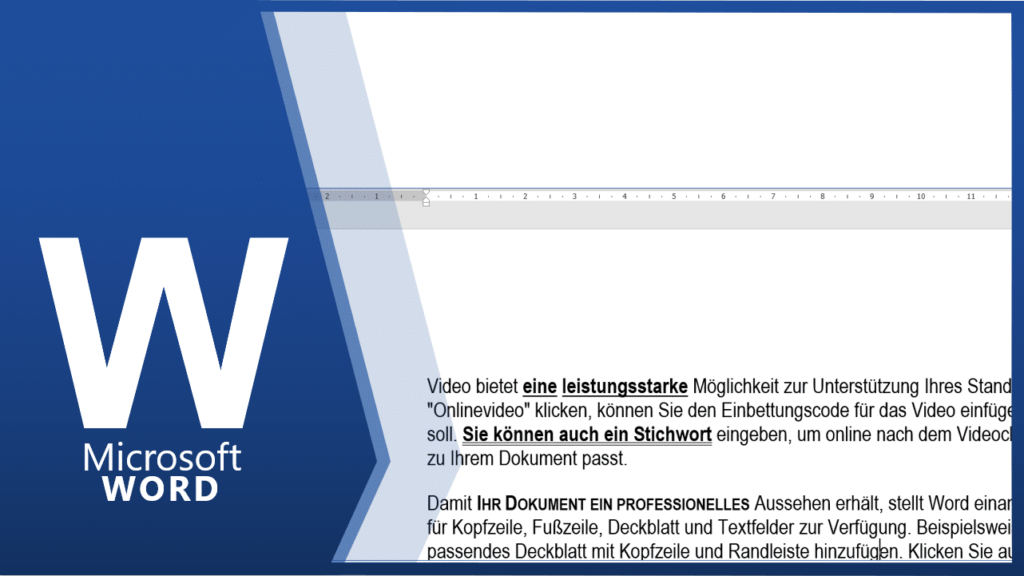
Probieren Sie doch einmal diese Tastenkombinationen aus: Möchten Sie Ihren markieren Text einfach unterstreichen? Möchten Sie Ihren markieren Text doppelt unterstreichen? Text mit der Formatierung…
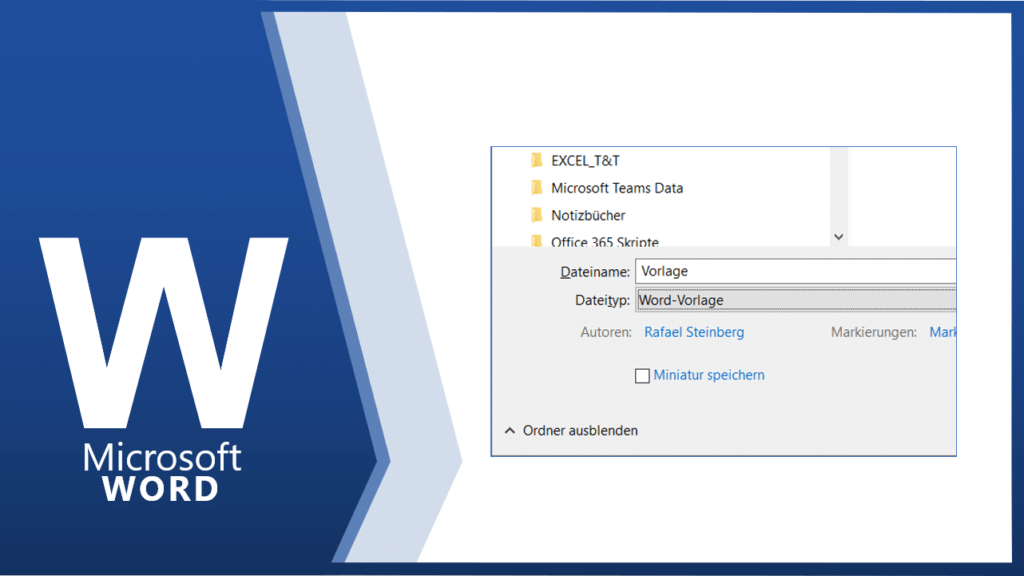
Wenn Sie häufiger das gleiche Dokument benötigen, Können Sie dieses Dokument zunächst als Vorlage speichern. Somit verhindern Sie die Überschreibung alter Daten. Mit der [F12]…
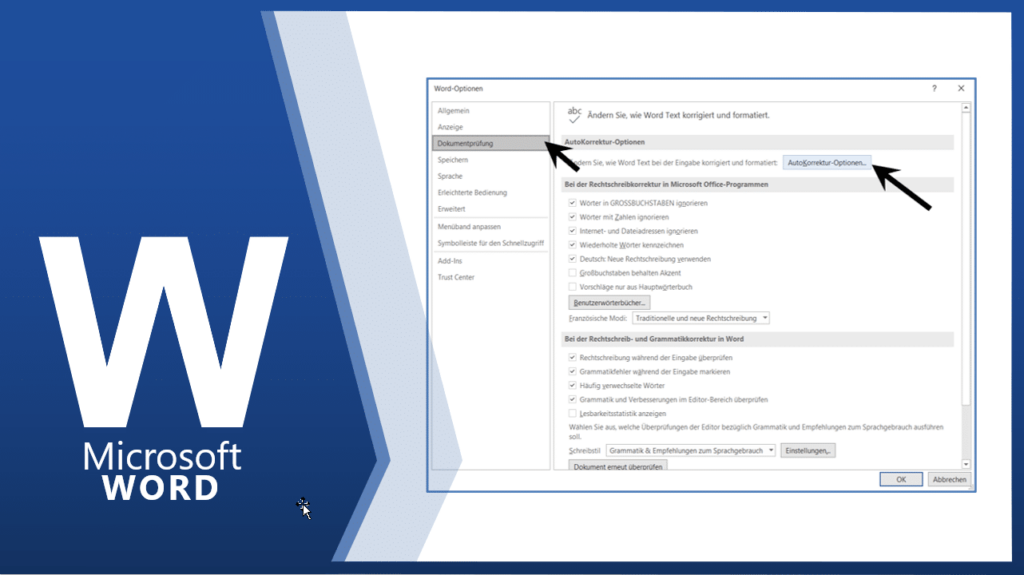
Unter DATEI / OPTIONEN / DOKUMENTPRÜFUNG / AUTOKORREKTUR OPTIONEN können Sie die Autokorrektur individuell auf Ihre Bedürfnisse einstellen.
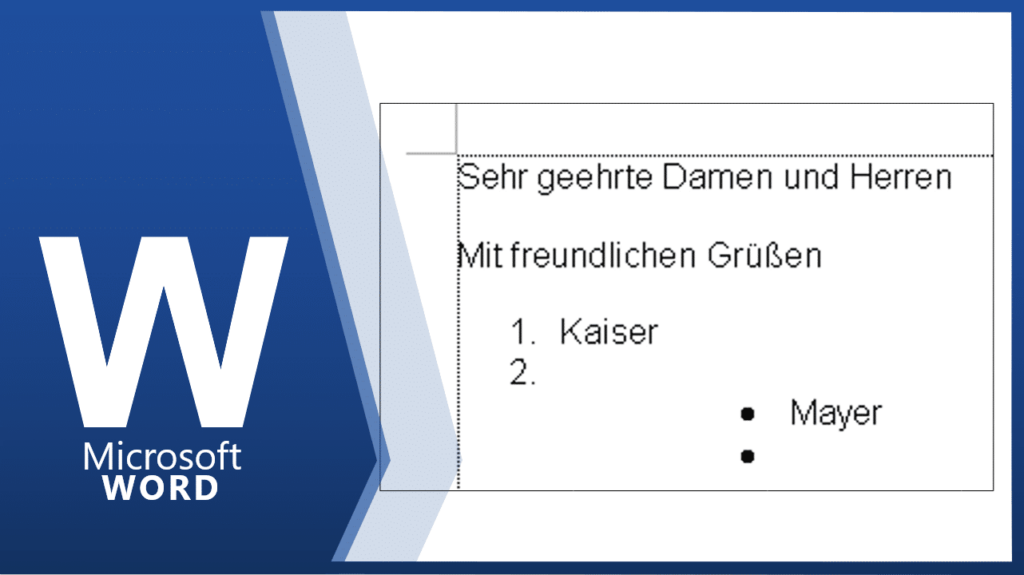
Die Autokorrektur ist eine Funktion, die Einträge nach der ENTER– bzw. nach der LEER-Taste automatisch korrigiert. Hier finden Sie einige Beispiele zu der Autokorrektur:
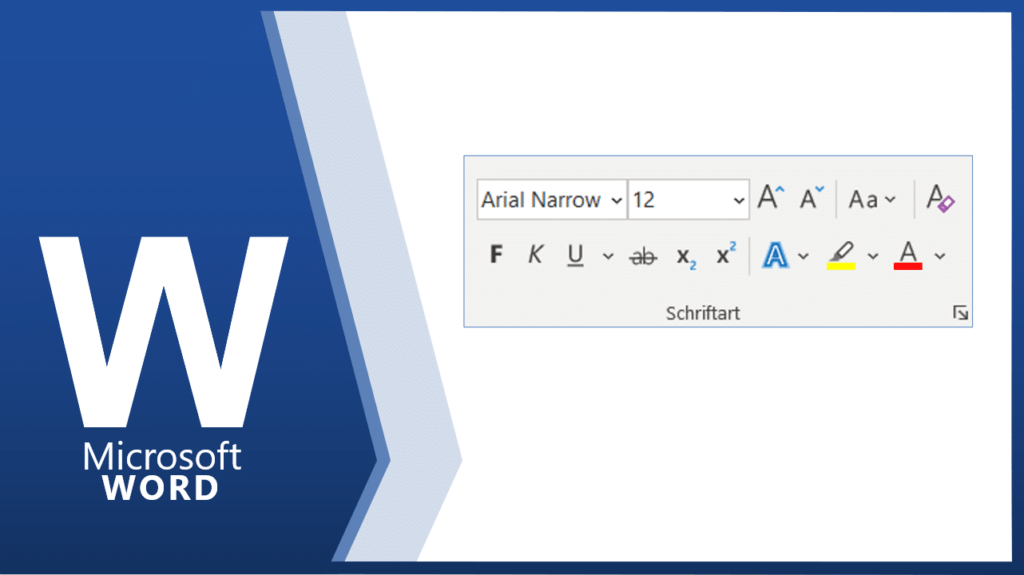
Mit der Formatierung haben Sie die Möglichkeit Ihren markierten Text hervorzuheben. Am einfachsten formatieren Sie über das Menüband.
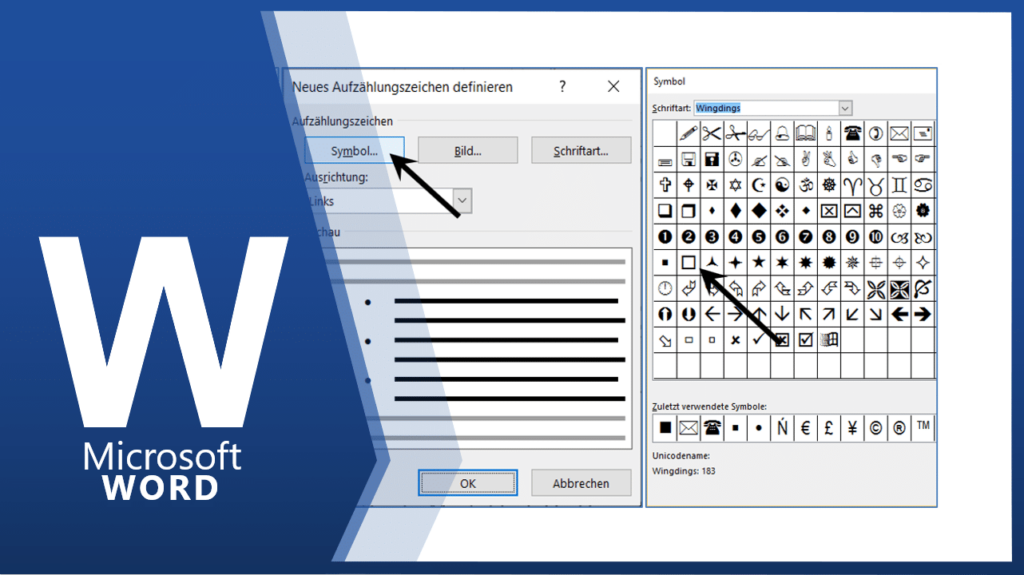
Individuelle Aufzählungszeichen können Sie über die Option NEUES AUFZÄHLUNGSZEICHEN DEFINIEREN zuordnen. Im aufgehenden Fenster wählen Sie die Schaltfläche SYMBOL aus und suchen sich Ihr gewünschtes…
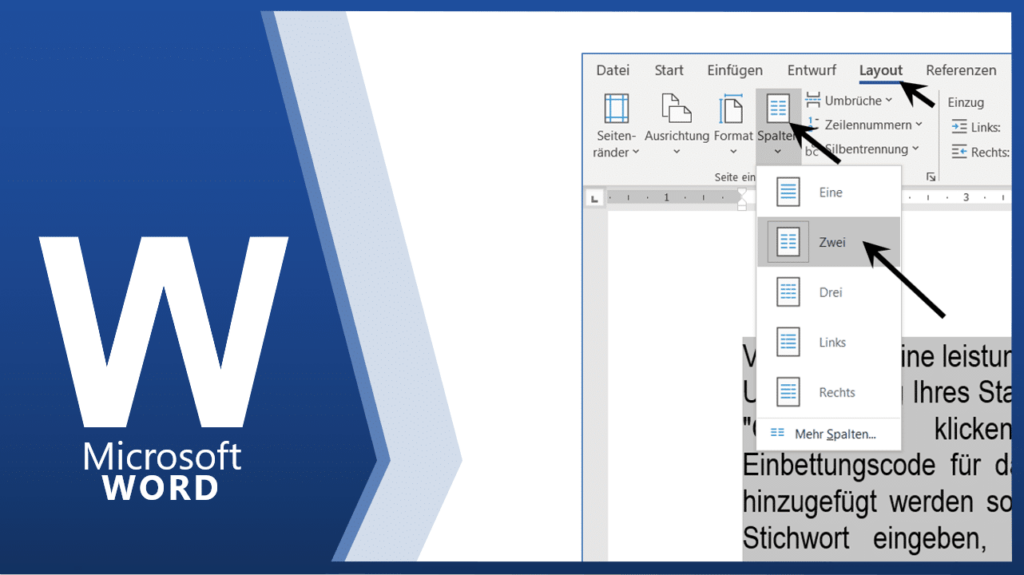
Soll ein Text zweispaltig dargestellt werden? Dann markieren Sie Ihren Text und klicken im Menüband LAYOUT auf die Funktion SPALTEN und wählen ZWEI Spalten aus.