Ansichten
Um besser die Funktionsweise von PowerPoint zu verstehen, widmen wir uns zuerst den verschiedenen Ansichten. Das ist die erste Voraussetzung, um effizient mit PowerPoint zu…
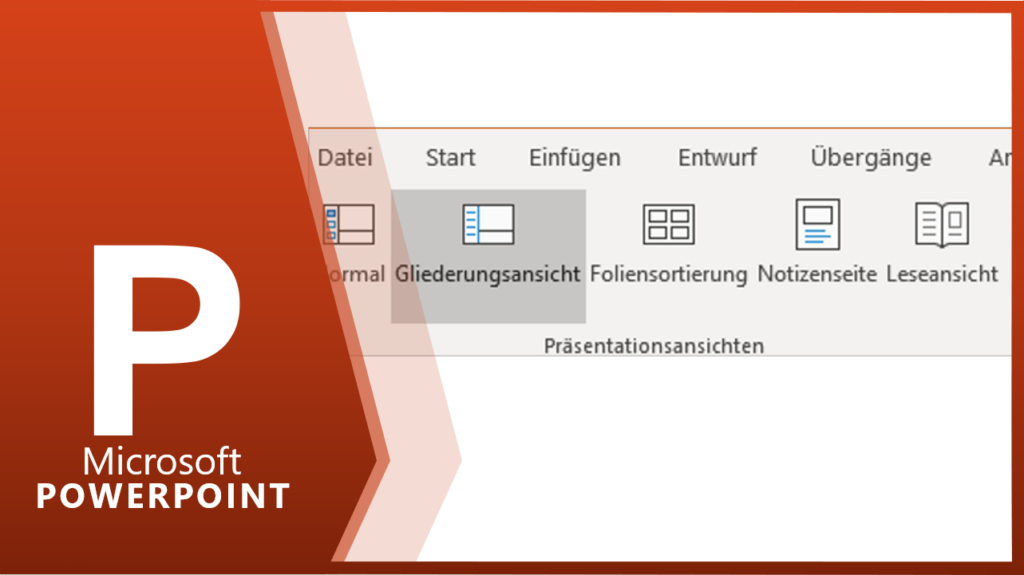
Um besser die Funktionsweise von PowerPoint zu verstehen, widmen wir uns zuerst den verschiedenen Ansichten. Das ist die erste Voraussetzung, um effizient mit PowerPoint zu…
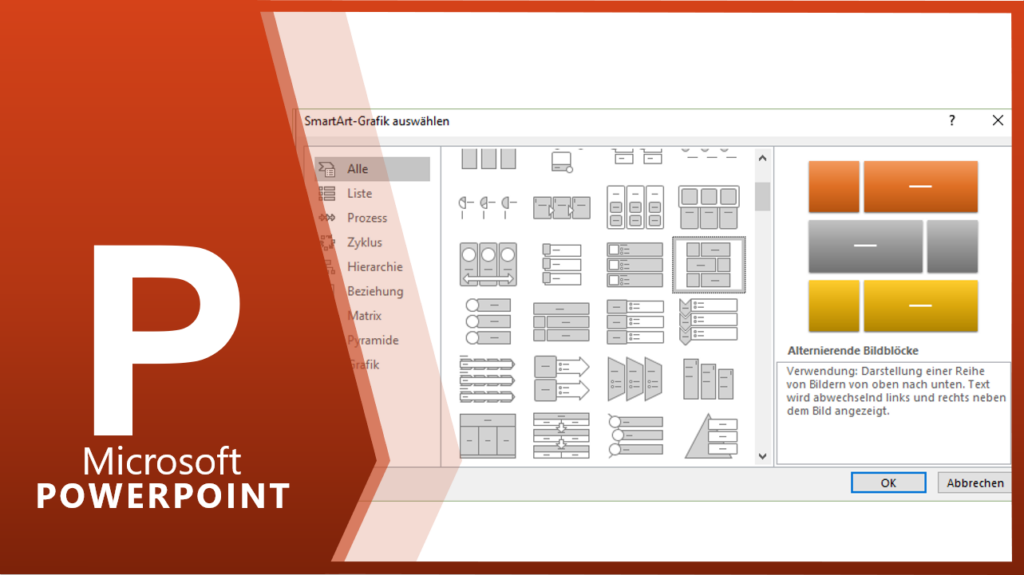
Nach der Texteingabe können Sie nachträglich jederzeit das Erscheinungsbild Ihres SMARTARTs anpassen. Mit der Funktion SMARTART-DESIGN / LAYOUTS / WEITERE LAYOUTS können aus einer Anzahl…
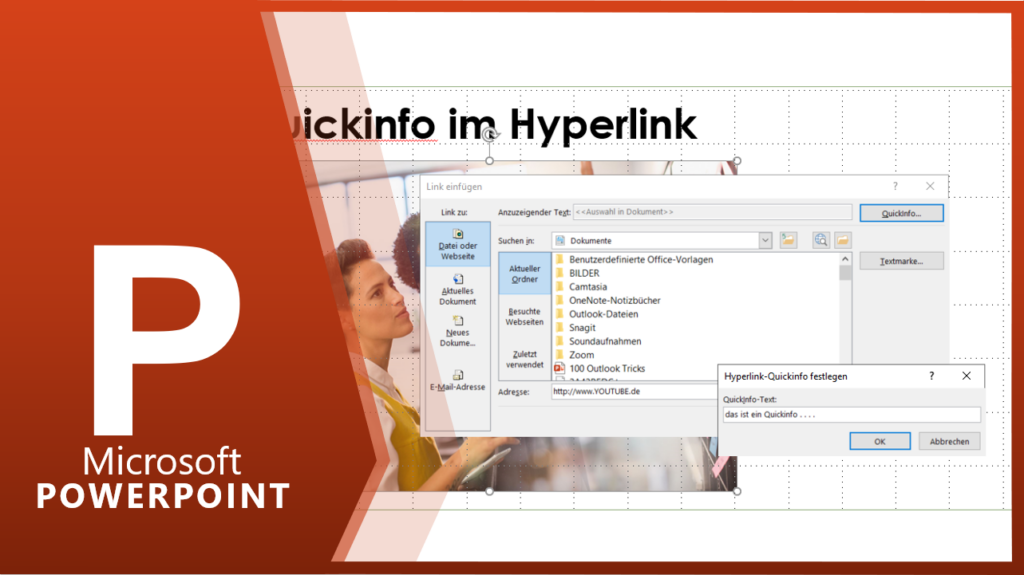
Möchten Sie die QuickInfos in Ihren Hyperlinks individuell anpassen? QuickInfos sind Informationen, die eingeblendet werden, wenn Sie mit dem Mauszeiger über einen Hyperlink schweben. Ein…

Über das Menüband ENTWURF / HINTERGRUNDFORMATIEREN haben Sie die Möglichkeit die Hintergrundfarbe Ihrer Präsentation anzupassen. Individuelle Einstellungen können Sie über HINTERGRUND FORMATIEREN vornehmen. Fülleffekte In…
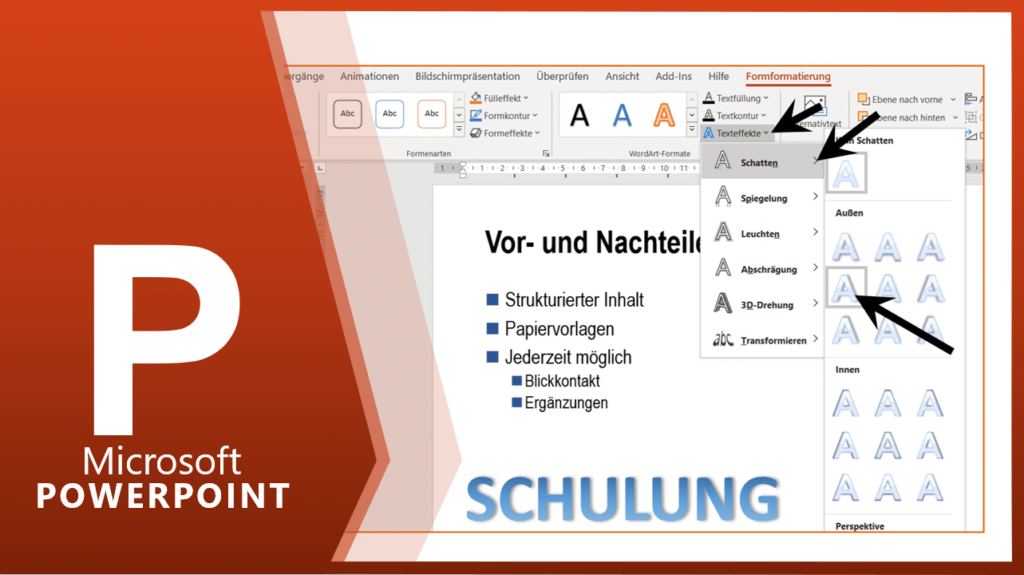
Im Menüband FORMAT, gibt es die Funktion TEXTEFFEKTE / SCHATTEN. Mit Hilfe dieser Funktionen können Sie Ihrem Objekt unterschiedliche Schattenarten zuordnen.
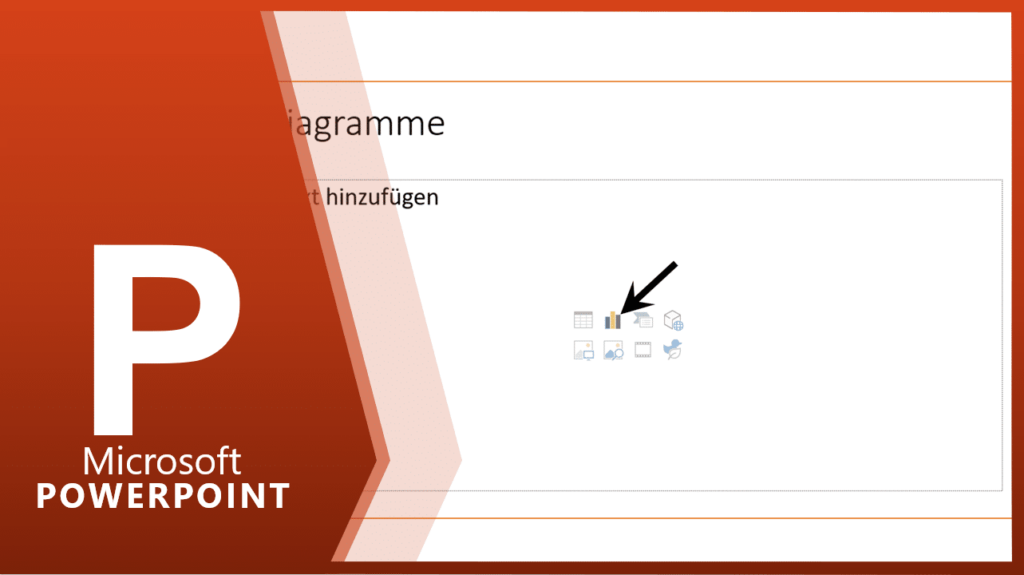
Um ein Diagramm einzufügen, müssen Sie das Diagramm-Layout der Folie auswählen.
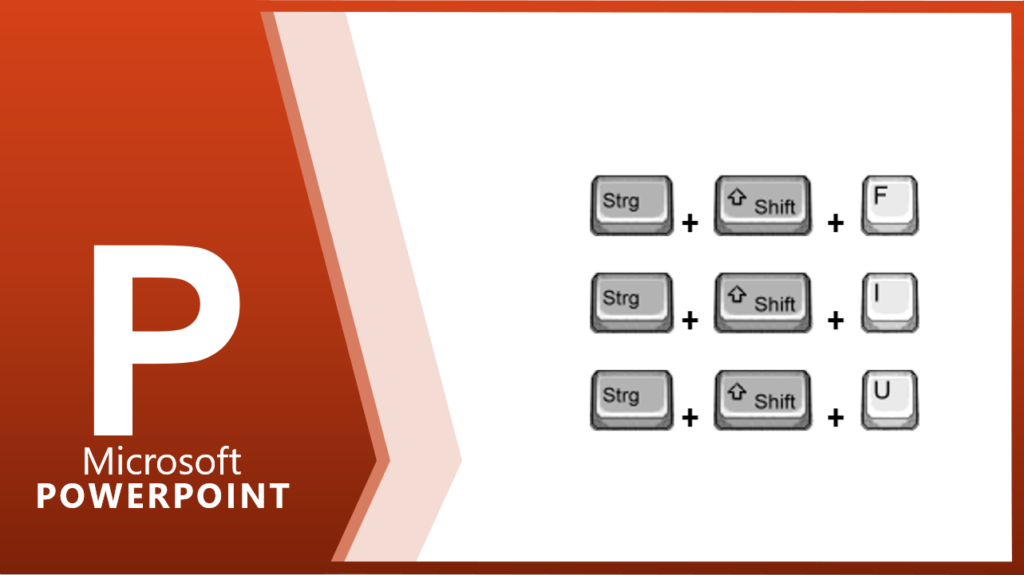
Sie arbeiten sehr gerne mit der Tastatur und benötigen ab und zu die Formatierungen FETT, KURSIV, UNTERSTRICHEN? Hier folgen die passenden Tastenkombinationen: Markieren Sie Ihren…
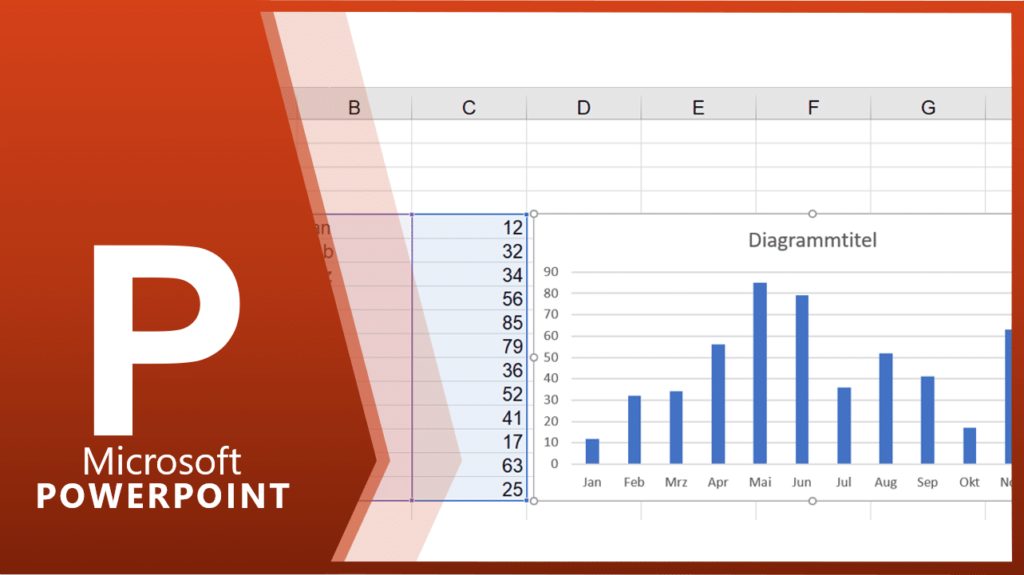
Sie erstellen häufig Statistiken und importieren Ihre Diagramme aus Excel mit der Zwischenablage ins PowerPoint. Das Problem: Wenn sich die Daten in Excel verändern, sind…
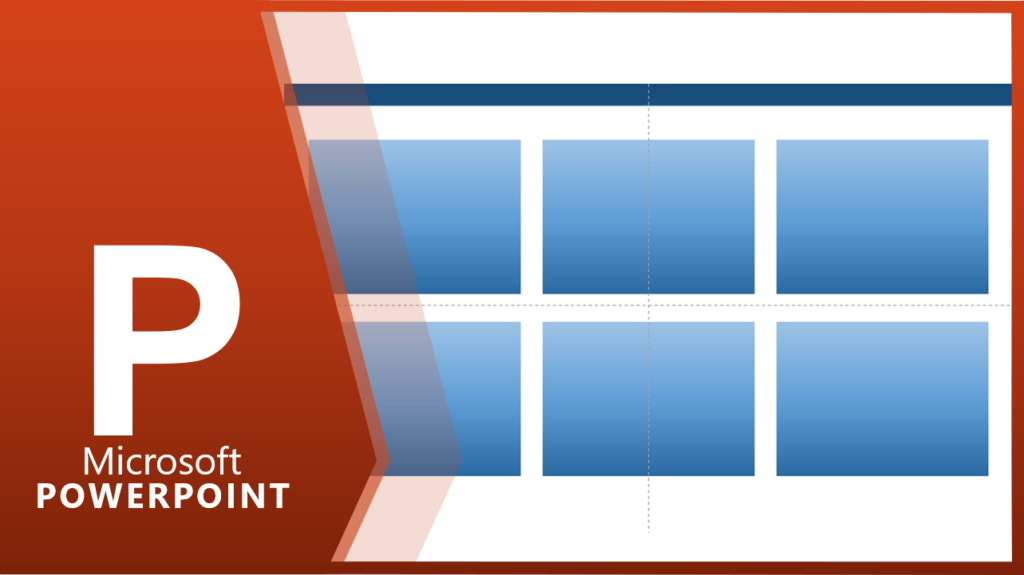
Möchten Sie die Rastereinstellung von Objekten einstellen, dann haben Sie über das Menü ANSICHT / FÜHRUNGSLINIEN die Möglichkeit dazu.
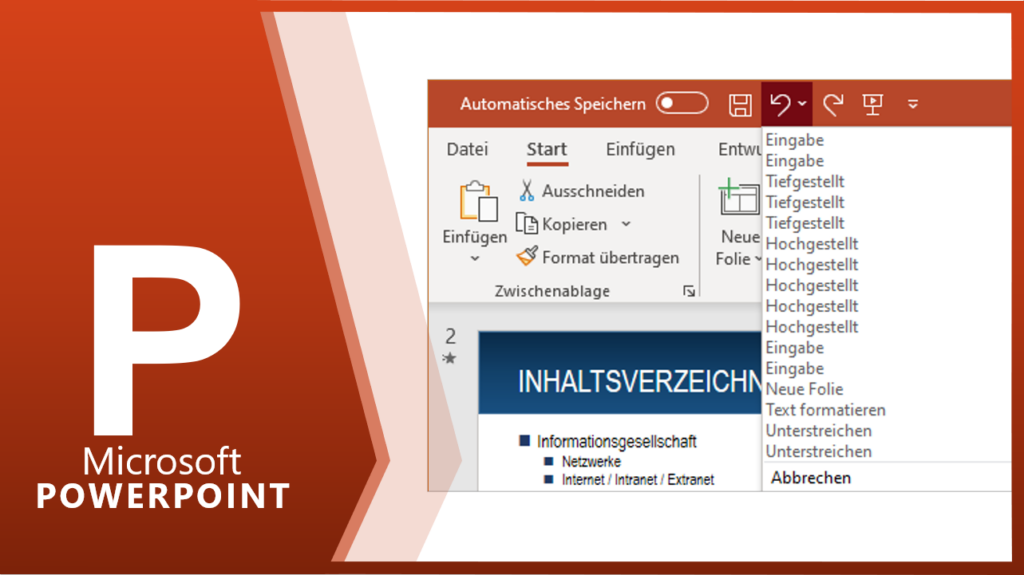
Sie wollen den letzten Befehl(e) rückgängig machen, wollen aber nicht immer zur Maus greifen? Dann drücken Sie doch ganz einfach das nächste Mal die Tasten…