Sammelvorgang erstellen
Sammelvorgänge bestehen aus mehreren Vorgängen und dienen der Übersichtlichkeit. Fügen Sie über die zusammenzufassenden Vorgänge einen normalen Vorgang ein und beschriften ihn. Danach markieren Sie…

Sammelvorgänge bestehen aus mehreren Vorgängen und dienen der Übersichtlichkeit. Fügen Sie über die zusammenzufassenden Vorgänge einen normalen Vorgang ein und beschriften ihn. Danach markieren Sie…

In MS Project wird der Zeilenumbruch folgendermaßen erstellt. Zuerst müssen Sie die gewünschten Zeilen markieren (im Beispiel werden alle Zeilen markiert) und ganz links zwischen…
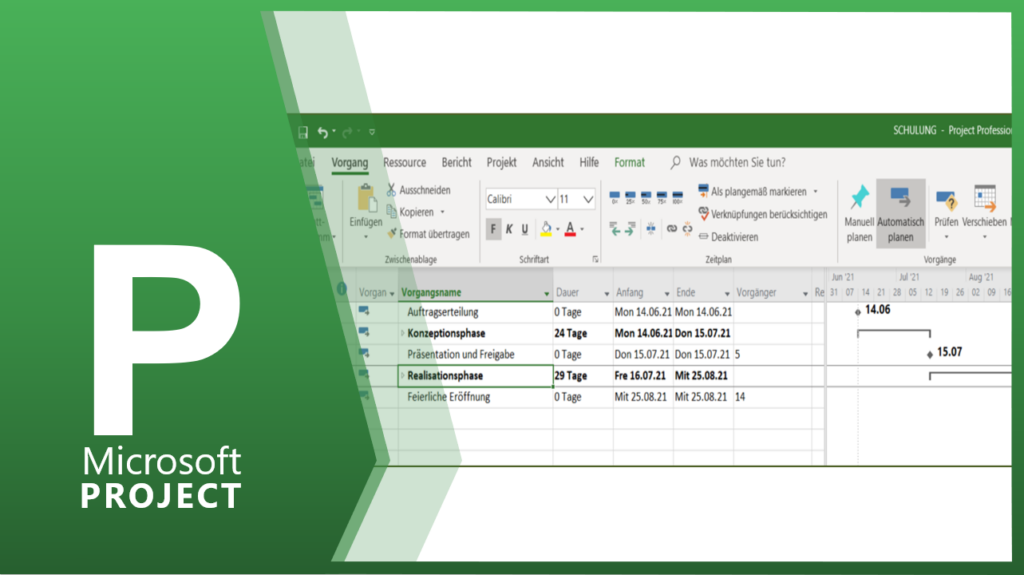
Um die Vorteile der Sammelvorgänge zu erkennen, versuchen Sie doch bitte ganz links im Sammelvorgang auf das Plus bzw. Minus zu klicken, um die untergeordneten…
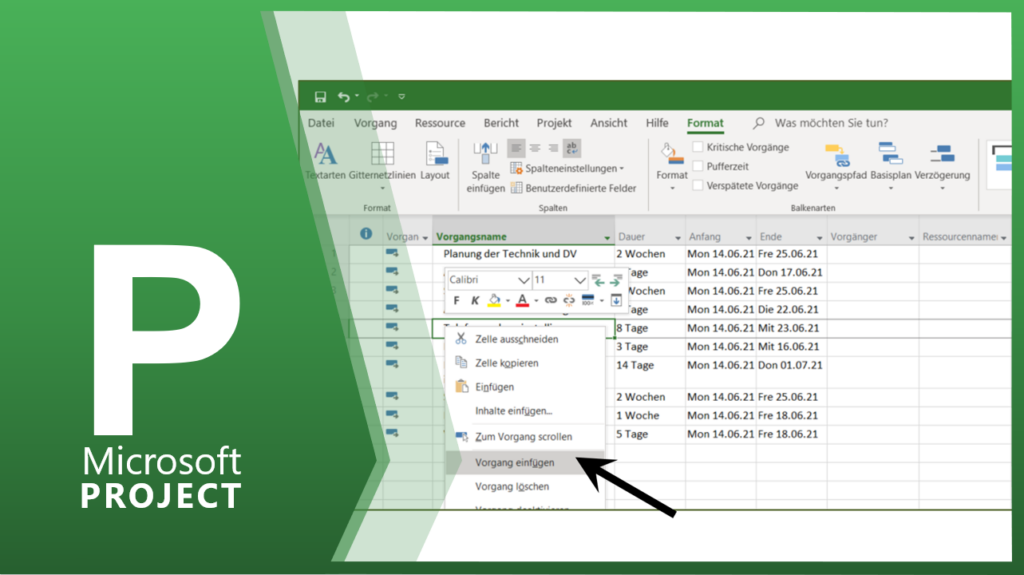
Haben Sie einmal einen Vorgang vergessen oder würden einfach zwischen zwei Vorgängen noch einen weiteren Vorgang einfügen? Ganz einfach, klicken Sie mit der rechten Maustaste…
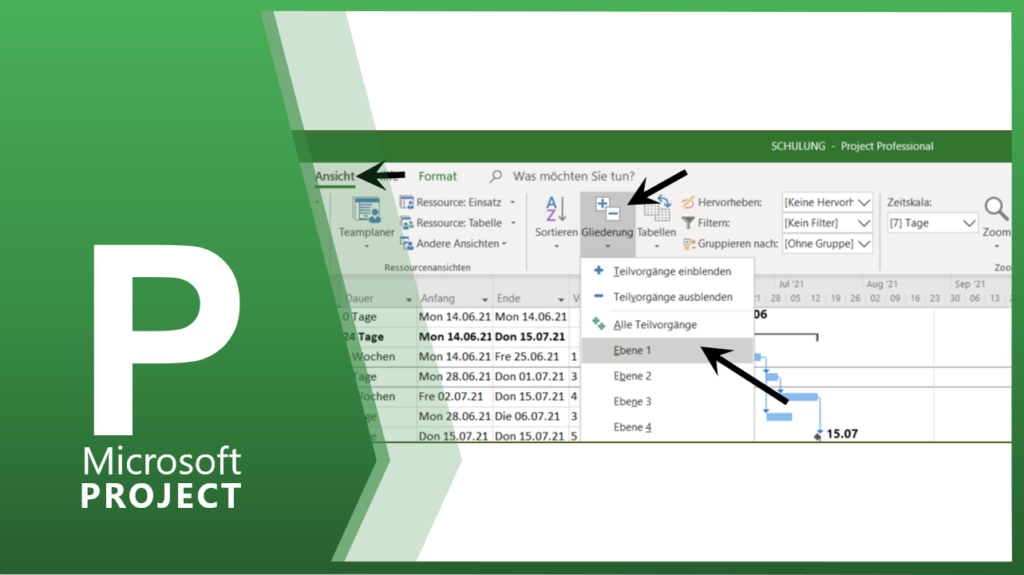
Es besteht die Möglichkeit auch mehrere Sammelvorgänge zu einem übergeordneten Sammelvorgang zu erstellen. Sobald aber Ihr Projektplan eine gewisse Komplexität erreicht hat, können Sie in…
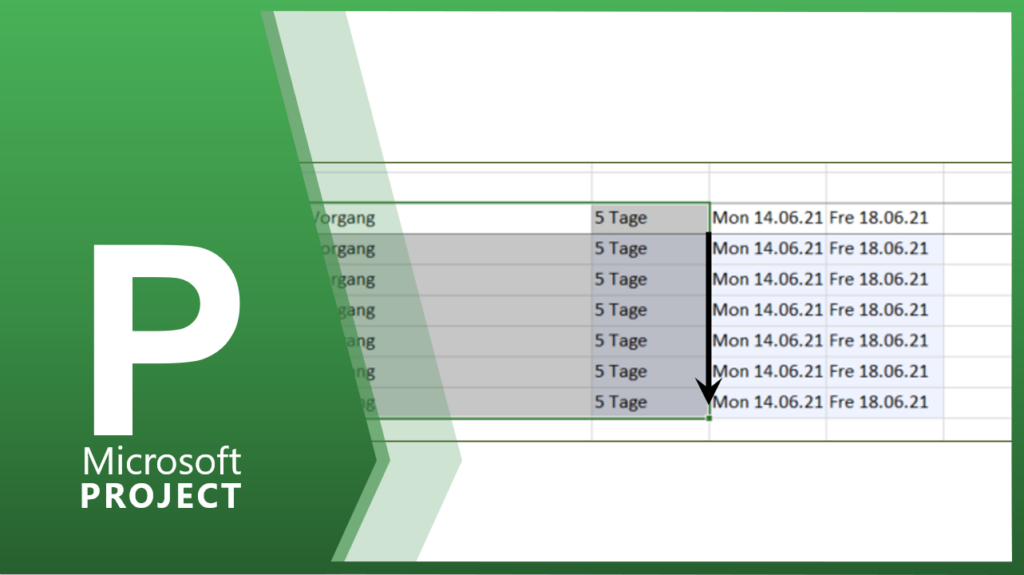
Möchten Sie die Zeilen mit gleichem Inhalt füllen? Dann genügt die Eingabe eines Vorganges. Sobald Sie mit der linken Maustaste auf den Vorgang klicken, sehen…
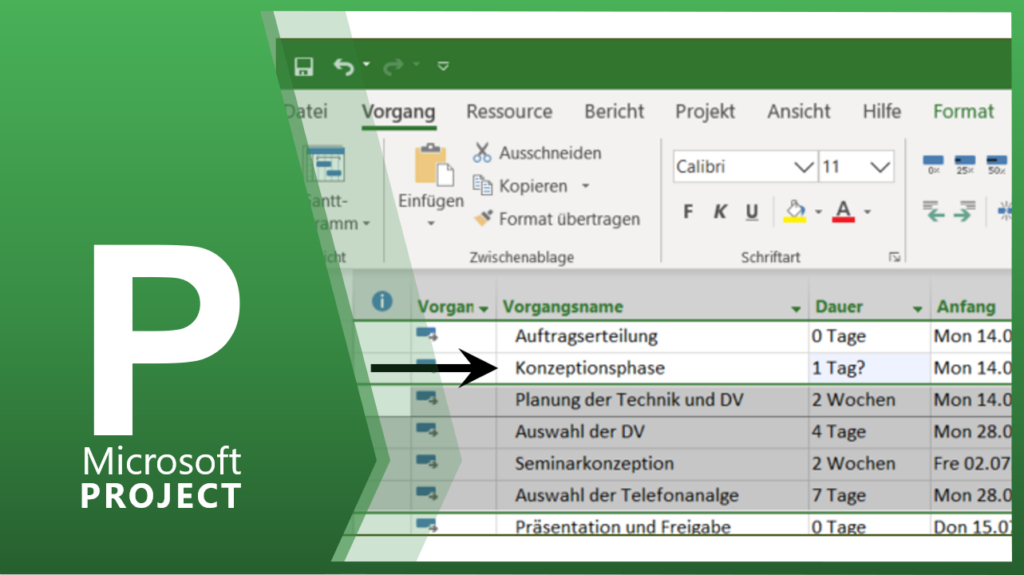
Sie möchten nur die Zeile KONZEPTIONSPHASE löschen, nicht den gesamten Sammelvorgang? Dann müssen Sie die untergeordneten Vorgänge markieren und auf die Schaltfläche HÖHER STUFEN klicken. …
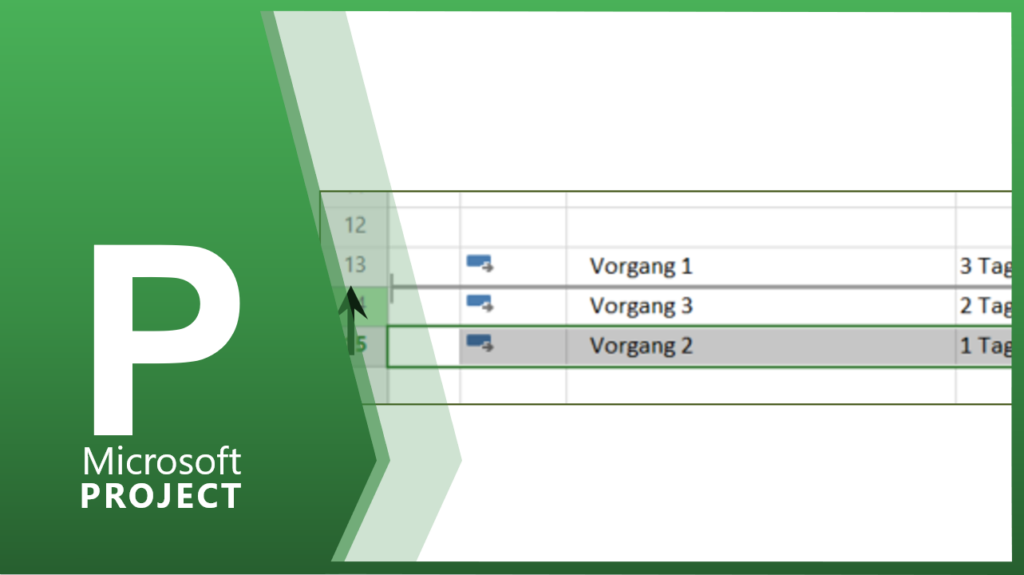
Sie haben die Möglichkeit einen Vorgang nach oben bzw. nach unten zu verschieben. Schweben Sie mit dem Mauszeiger in der grauen Zeilennummerierung über die entsprechende…
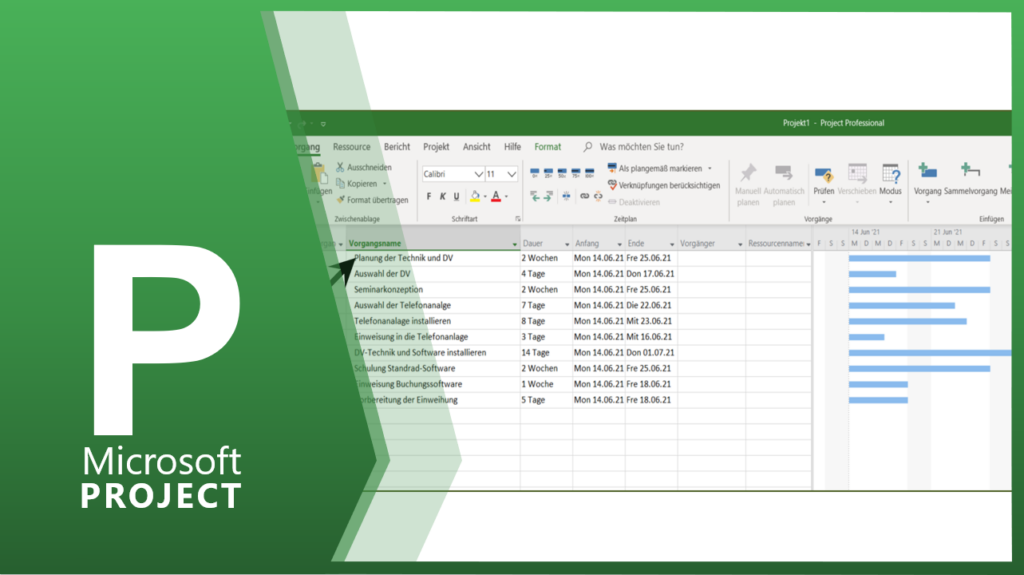
Klicken Sie mit der linken Maustaste in die erste Zeile der Spalte VORGANGSNAME und geben Ihren Vorgangsnamen ein. Danach bestätigen Sie den Eintrag am besten…
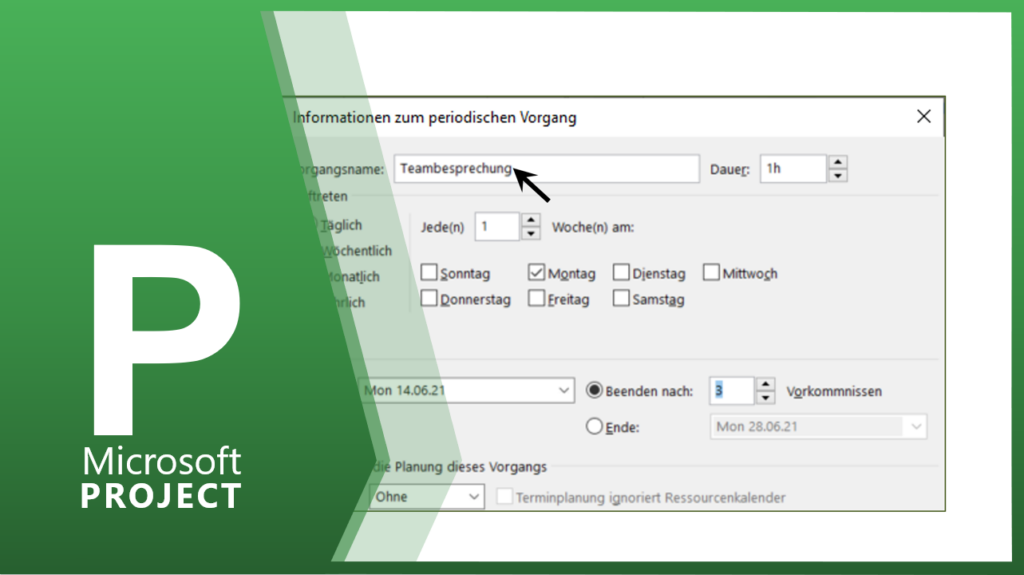
Teambesprechungen sind zum Beispiel Vorgänge, die im regelmäßigen Abstand wiederkommen. Um die Vorgänge nicht immer wieder eingeben zu müssen, können Sie auf die Funktion VORGANG…