Planner in TEAMS einbinden
Sie möchten Ihren bestehenden Plan in TEAMS einbinden? Zuerst TEAMS öffnen und ein entsprechendes Team auswählen bzw. ein neues Team anlegen. Danach oben in den…

Sie möchten Ihren bestehenden Plan in TEAMS einbinden? Zuerst TEAMS öffnen und ein entsprechendes Team auswählen bzw. ein neues Team anlegen. Danach oben in den…
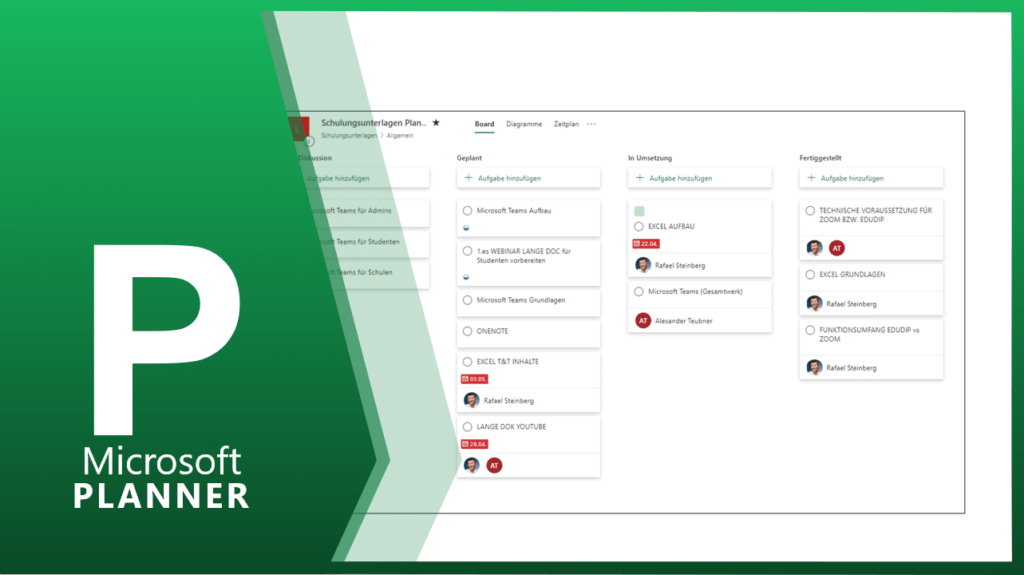
Keine RessourcenauslastungIm Planner haben Sie keine Möglichkeit eine genaue Ressourcenauslastung darzustellen. Keine VorgangsabhängigkeitPlanner unterstützt keine Anhängigkeit Szenarien für Aufgaben. Keine automatische Berechnung Vorgangs Kosten, Dauer,…

Unter ANLAGEN können Sie Ihrer Aufgabe Dateien zuordnen. Es gibt hier drei Optionen zu Auswahl. DateiHier wird eine Datei als Anlage eingefügt. LinkStatt einem Dateianhang…
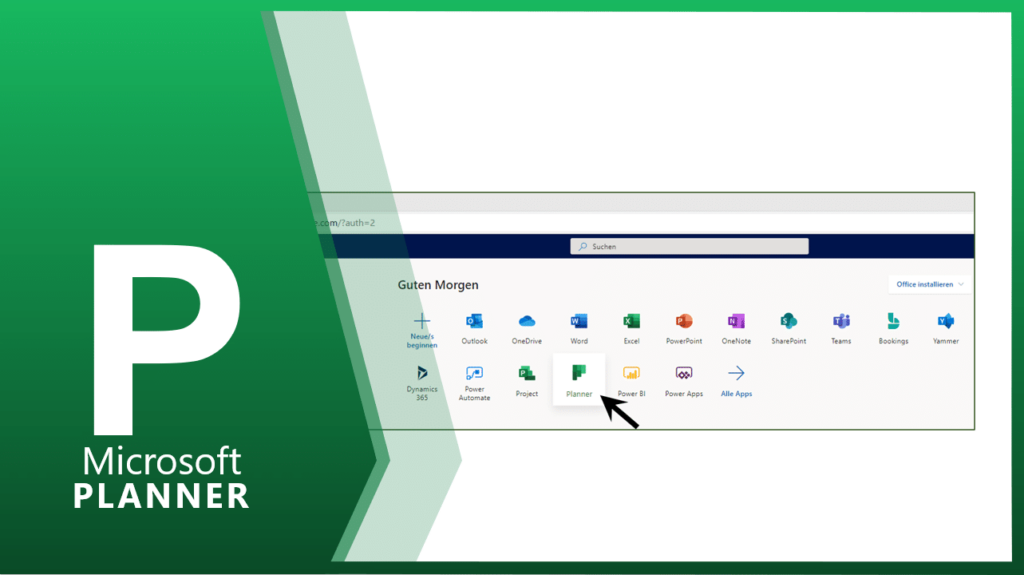
Sie können gerne Ihren Browser in den Vollbild Modus stellen, dann erhalten Sie das Gefühl in einer Desktop-App zu arbeiten. In vielen Programmen ist es…

Die Aufgabe kann von allen Teammitgliedern kommentiert werden. Die Kommentare sind auch im Gruppen-E-Mail-Postfach zu sehen. Auszug aus dem Gruppenpostfach Reiseführer.
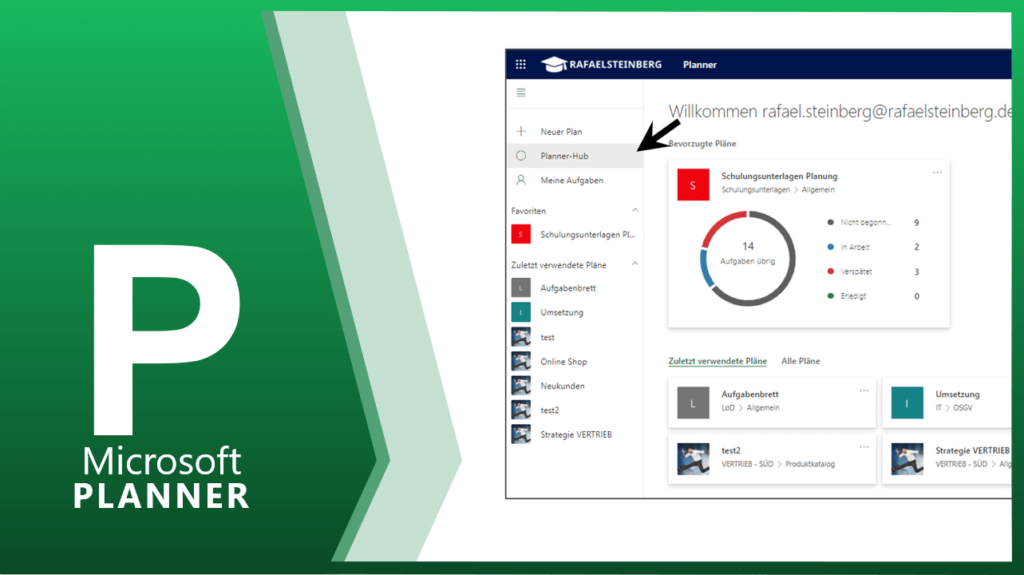
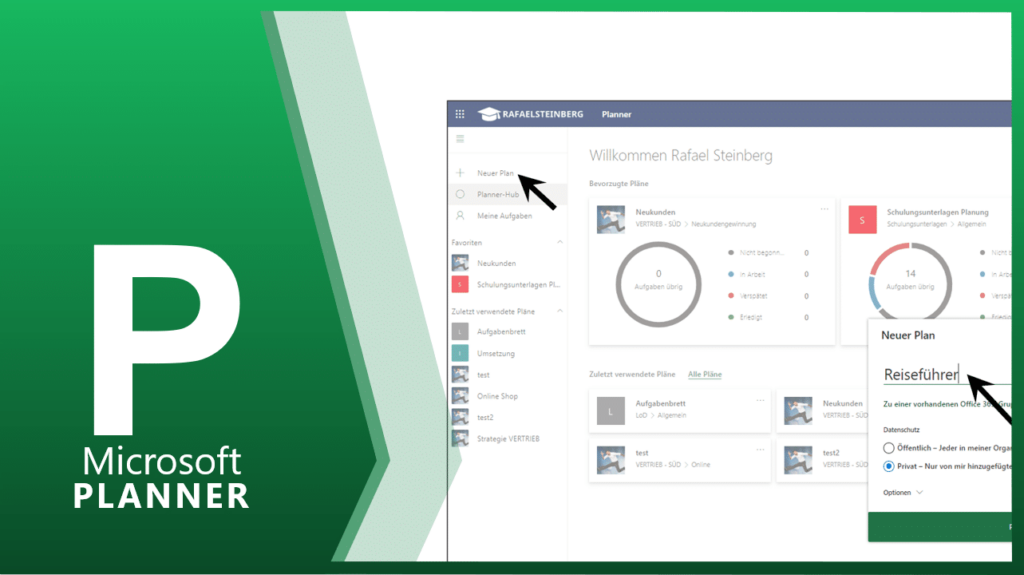
Links in der Navigationsleiste finden Sie die Grundfunktionen: Im neuen Plan haben Sie die Möglichkeit einen neuen Plan zu erstellen. Der Planner öffnet sich immer…
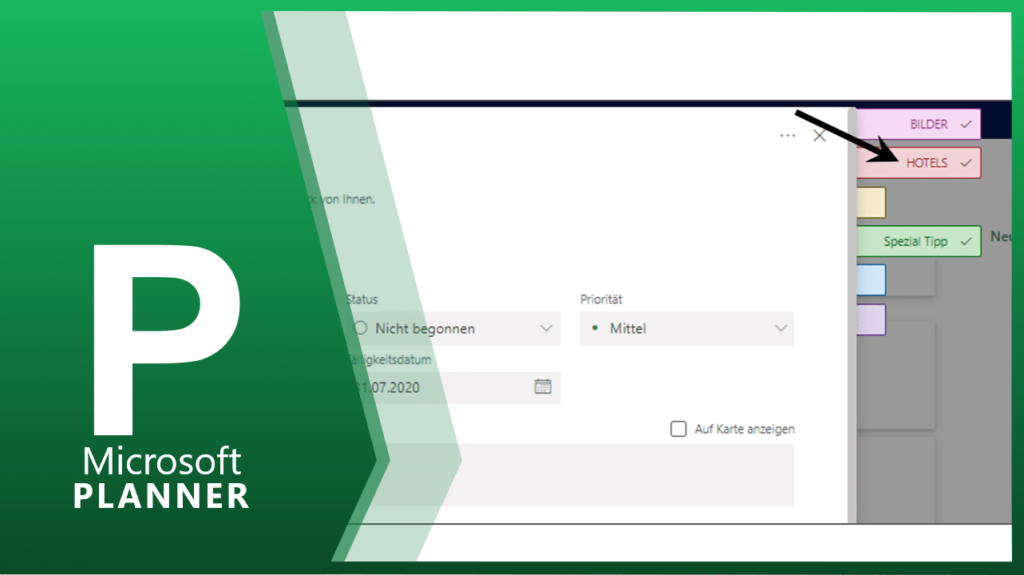
Über die Haftnotizen, farbige Reiter auf der rechten Seite, haben Sie die Möglichkeit weitere Gruppierungen bzw. Unterteilungen an der Aufgabe vorzunehmen. Bei Aktivierung der Haftnotizen,…
Über die Schaltfläche NAVIGATIONSBEREICH REDUZIEREN können Sie die linke Schaltfläche ein- und ausblenden.
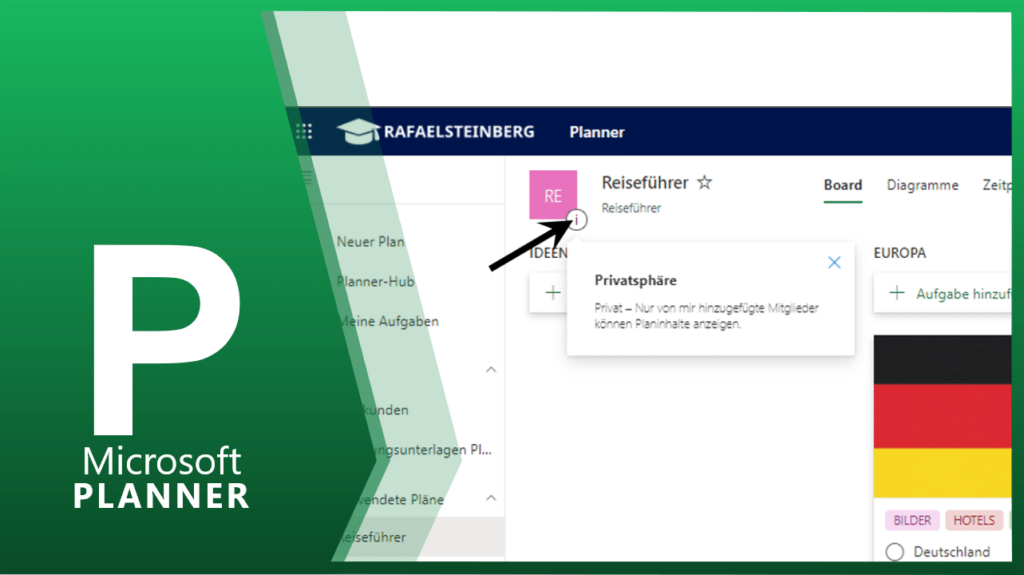
In der oberen Leiste steht der Name des Planners und daneben erhalten Sie den Status der Privatsphäre. In der Mitte erhalten Sie weitere Ansichten. BoardBeim…
Über die Schaltfläche NEUER PLAN können Sie einen neuen Plan anlegen. Zuerst geben Sie Ihrem PLAN einen Namen. Weiter unten entscheiden Sie, wer auf diesen…