Ordnerbereich
Auf der linken Seite finden Sie in Outlook den bekannten Navigations- bzw. Ordnerbereich. Über das Menü ANSICHT / ORDNERBEREICH können Sie jetzt auch den Navigationsbereich…
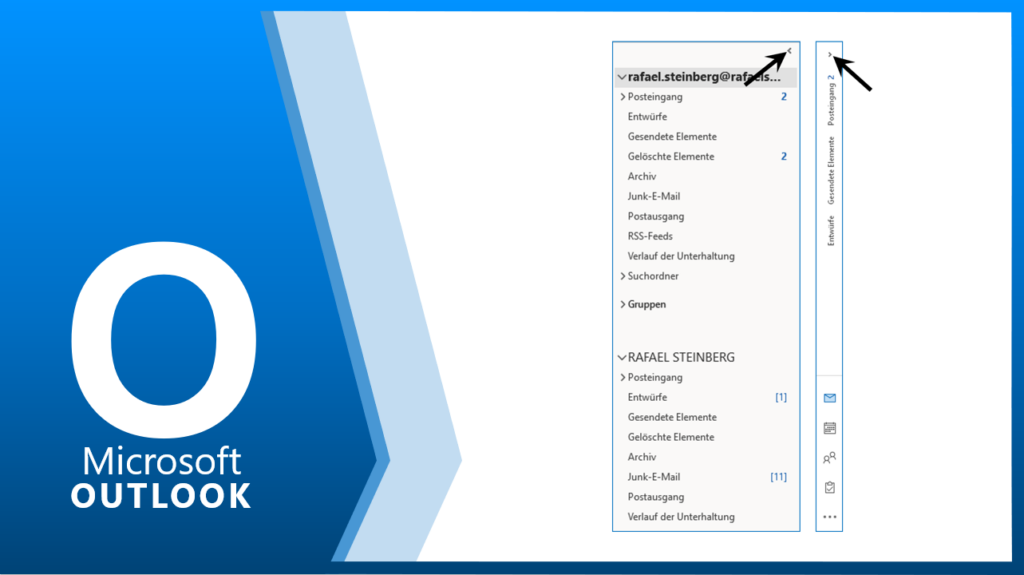
Auf der linken Seite finden Sie in Outlook den bekannten Navigations- bzw. Ordnerbereich. Über das Menü ANSICHT / ORDNERBEREICH können Sie jetzt auch den Navigationsbereich…
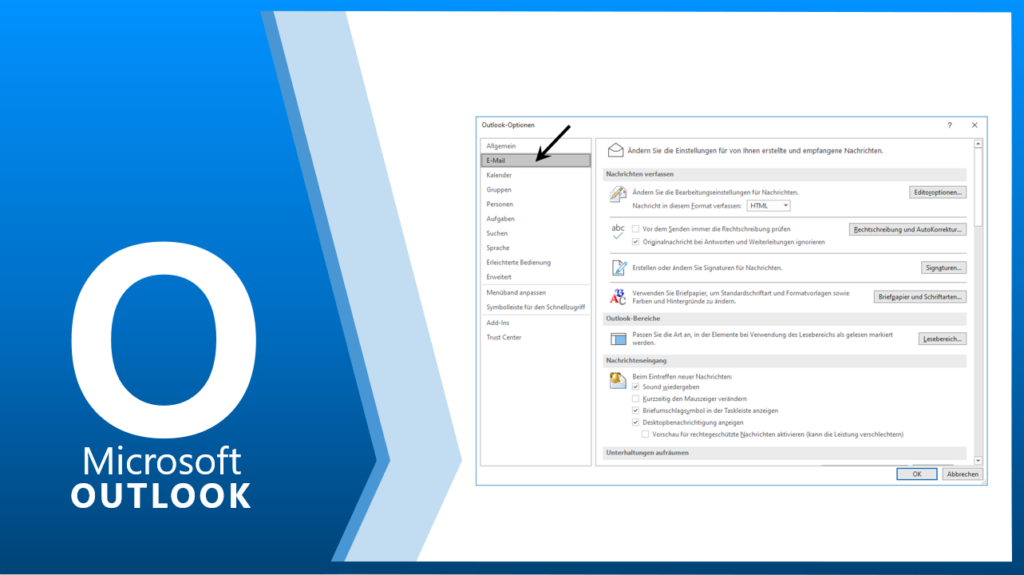
Die zentralen Einstellungsmöglichkeiten finden Sie in Outlook unter DATEI / OPTIONEN. In der Registerkarte E-MAIL gibt es die umfangreichsten Einstellungen.
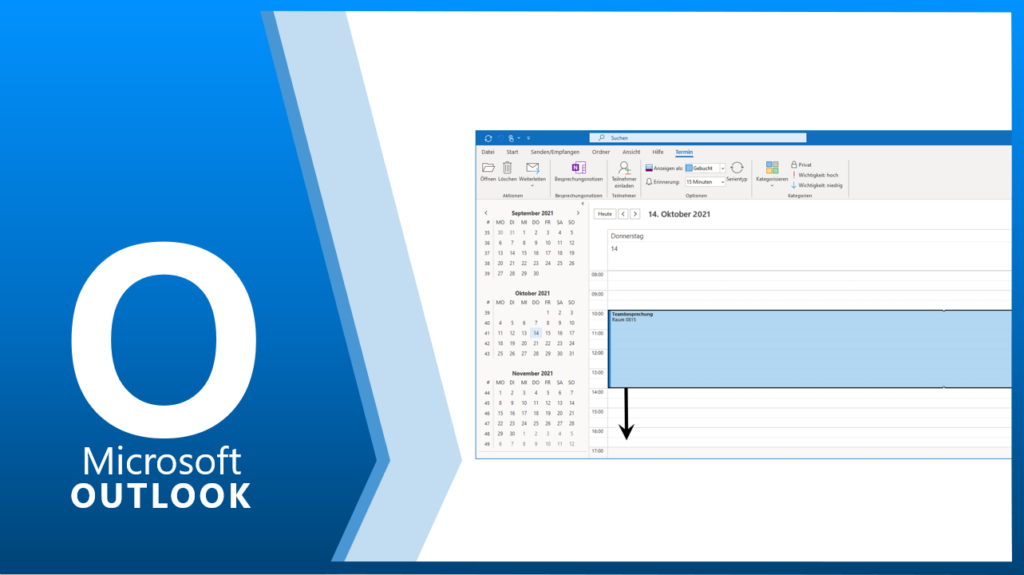
Mit Hilfe der linken gedrückten Maustaste können Sie Ihre Termine nachträglich sehr leicht verschieben.
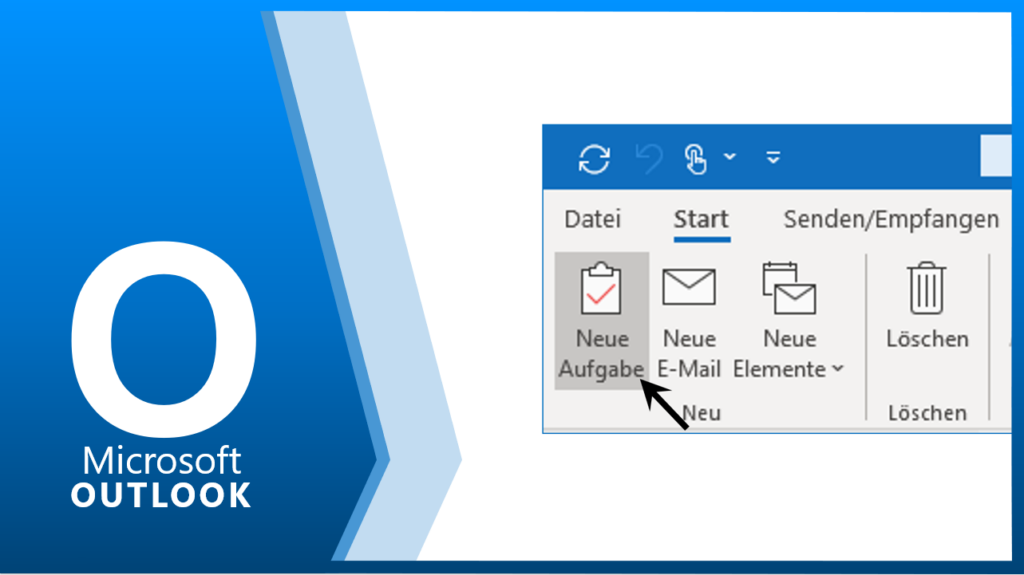
Unter START / AKTUELLE ANSICHT finden Sie die Darstellungsformen für Ihre Aufgaben. Im aufgehenden Fenster lassen sich die Aufgaben in unterschiedlichen Ansichten filtern. Über die…
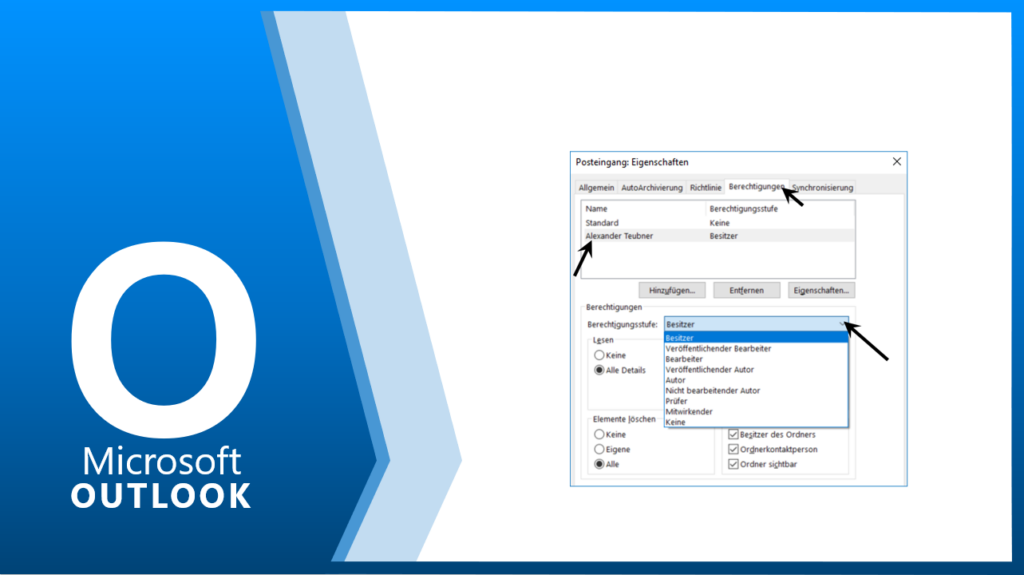
In der Registerkarte BERECHTIGUNGEN haben Sie die Möglichkeit detailliert Ihre Berechtigung zu vergeben.
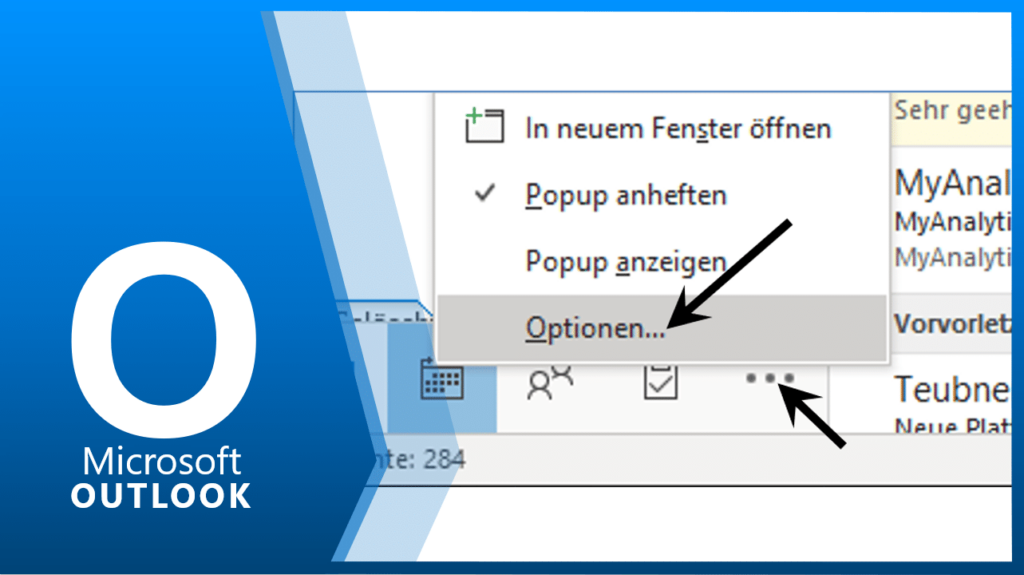
Mit einem Rechtsklick auf den linken Navigationsbereich lässt sich mit den NAVIGATIONSOPTIONEN anpassen, welche Ansichten in welcher Reihenfolge in Outlook angezeigt werden. Anschließend im aufgeheneden…
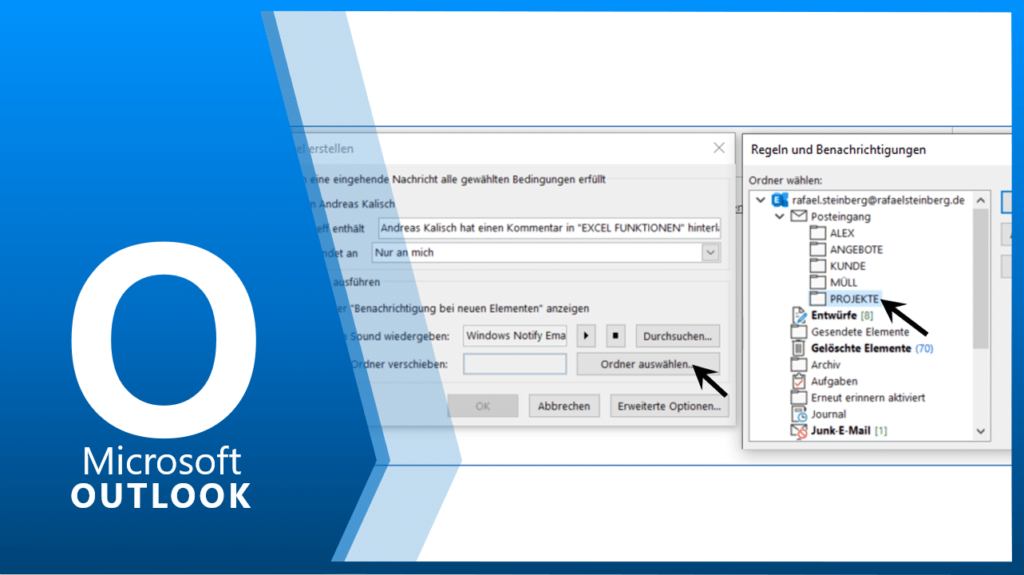
Wenn Sie mit der rechten Maustaste auf eine E-Mail klicken und die Option REGELN ERSTELEN auswählen, können Sie ganz einfach Regeln erstellen. Anschließend die Regel…
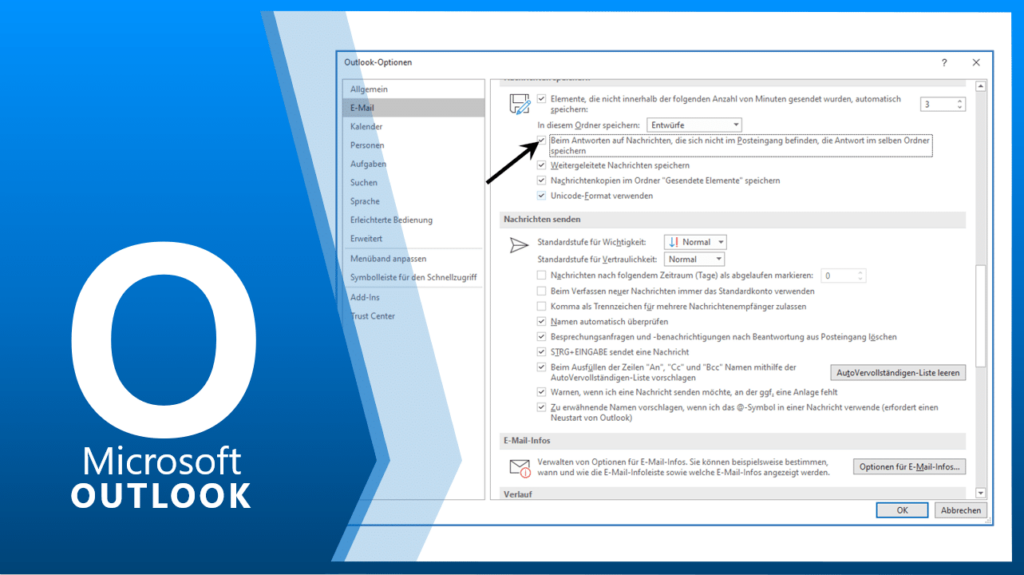
Möchten Sie, dass beantwortete E-Mails automatisch im Ordner, wo sich die Originalmail befindet, gespeichert werden? Dann den Haken unter DATEI / OPTIONEN / E-MAIL /…
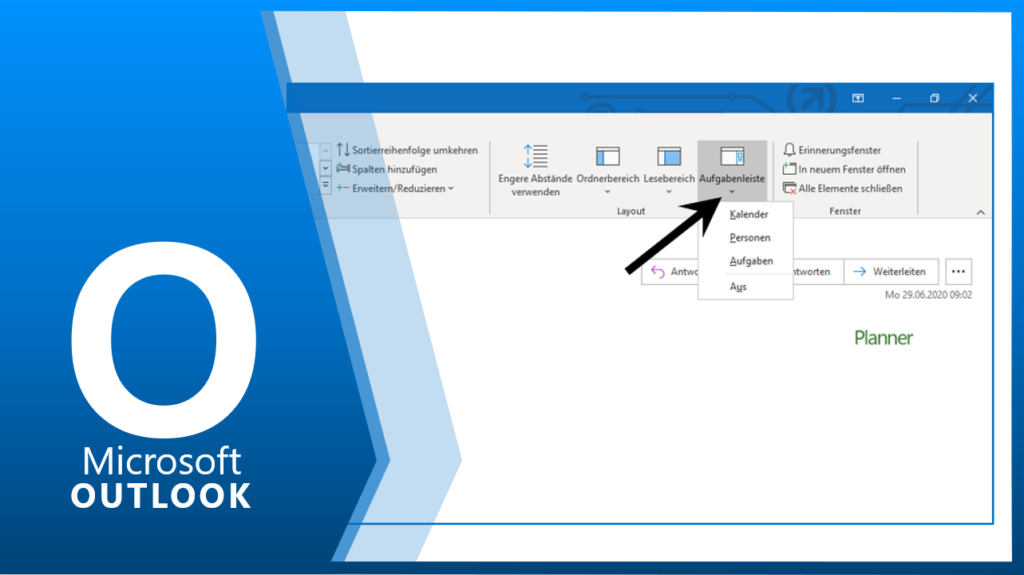
Neu dazugekommen ist in Outlook auf der rechten Seite die Aufgabenleiste. Im Menü ANSICHT / AUFGABENLEISTE haben Sie die Möglichkeit weitere Informationen wie DATUMSNAVIGATOR, TERMINE…
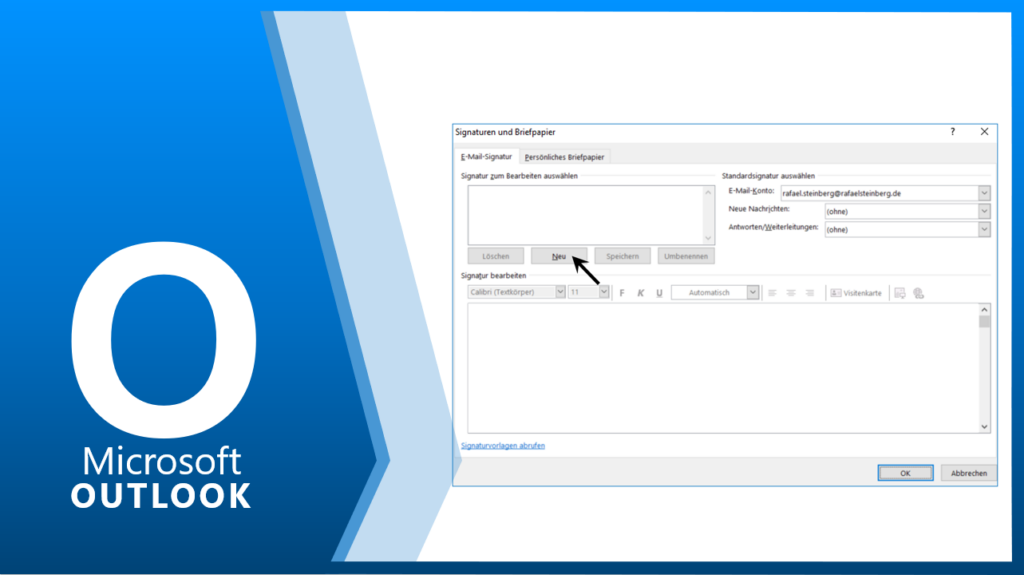
In der Registerkarte E-MAIL können Sie sich Ihre eigene Signatur erstellen. Auf die Schaltfläche SIGNATUREN klicken und mit der Option NEU eine neue Signatur erstellen.