Übersicht
Damit Sie sich in MS Project schnell zurechtfinden, werfen wir einen Blick auf die Oberfläche. Titelleiste Symbolleiste für den Schnellzugriff Multifunktionsleiste Zeitachse Zeitskala Statusleiste
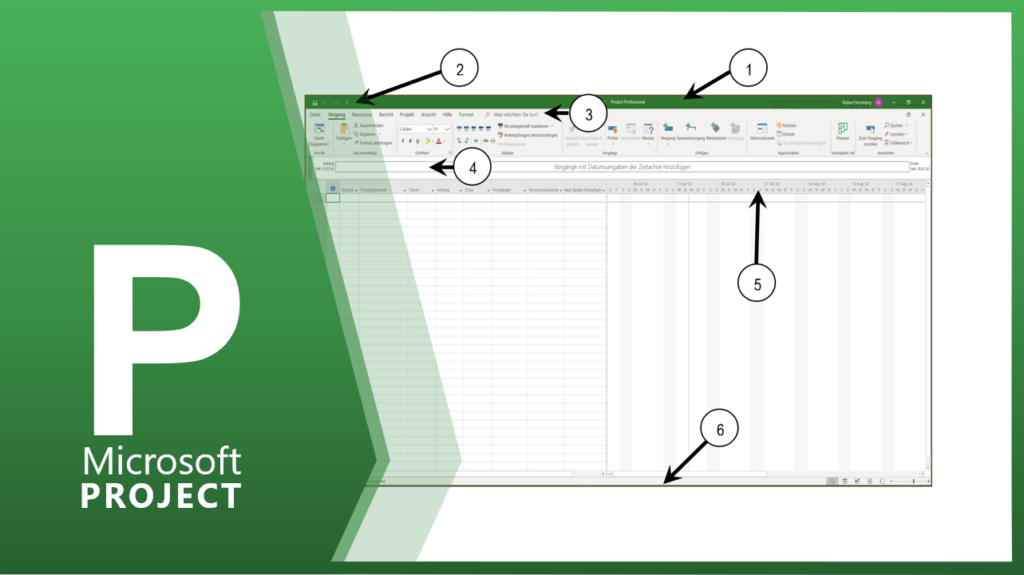
Damit Sie sich in MS Project schnell zurechtfinden, werfen wir einen Blick auf die Oberfläche. Titelleiste Symbolleiste für den Schnellzugriff Multifunktionsleiste Zeitachse Zeitskala Statusleiste

Zuerst klicken Sie ins Menü PROJEKT / PROJEKTINFORMATIONEN, um die ersten Einstellungen für Ihr Projekt vorzunehmen.
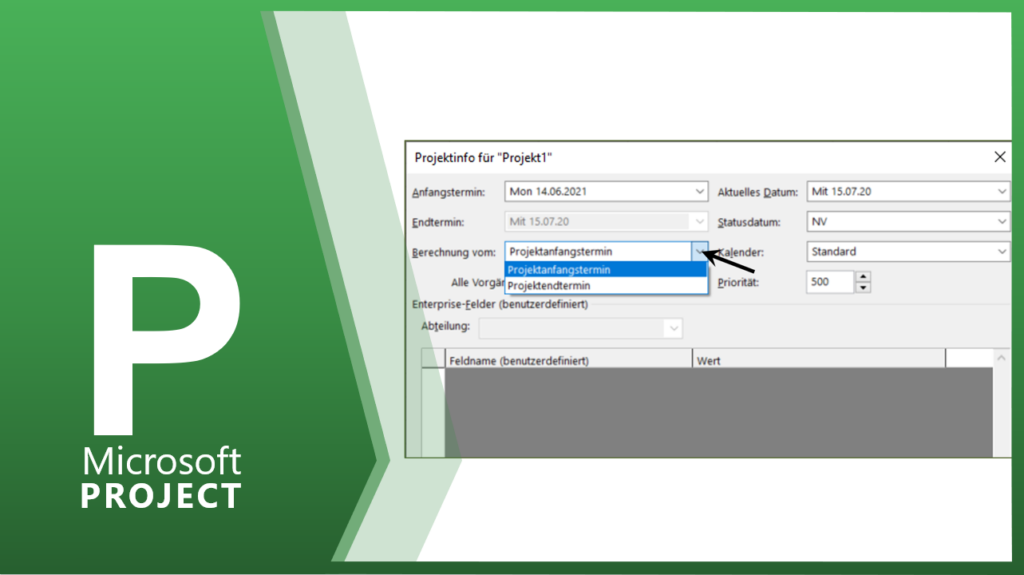
Sie müssen im Fenster Projektinfo den Projektanfangstermin bzw. –endtermin festlegen (handelt es sich um eine Vorwärts- oder Rückwärtsrechnung). Danach geben Sie den Anfangs- bzw. Endtermin…
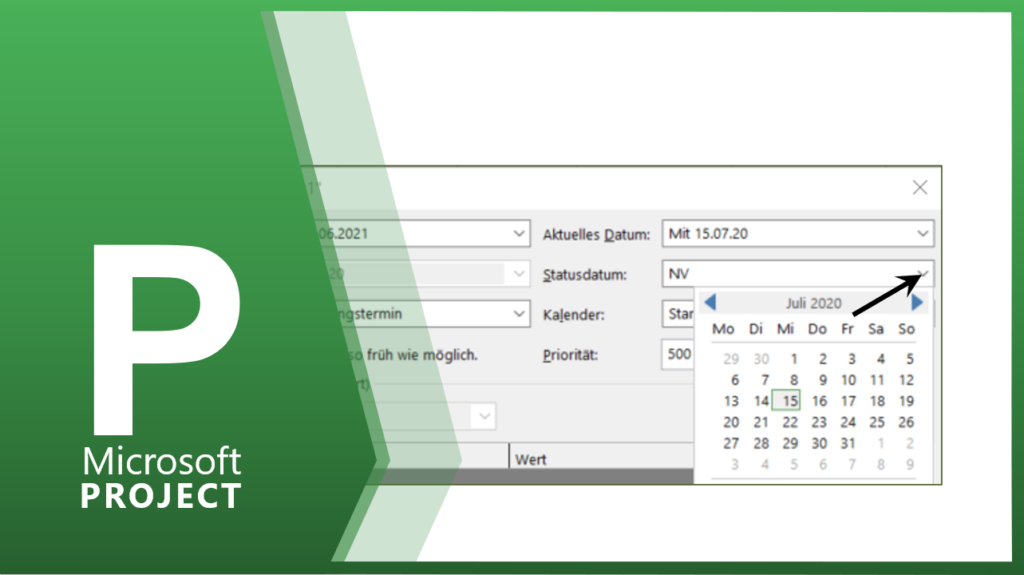
Mit Hilfe des Statusdatums haben Sie später die Möglichkeit Szenarien (WAS WÄRE WENN) in MS Project zu erstellen ohne dabei das aktuelle Datum zu verändern.…
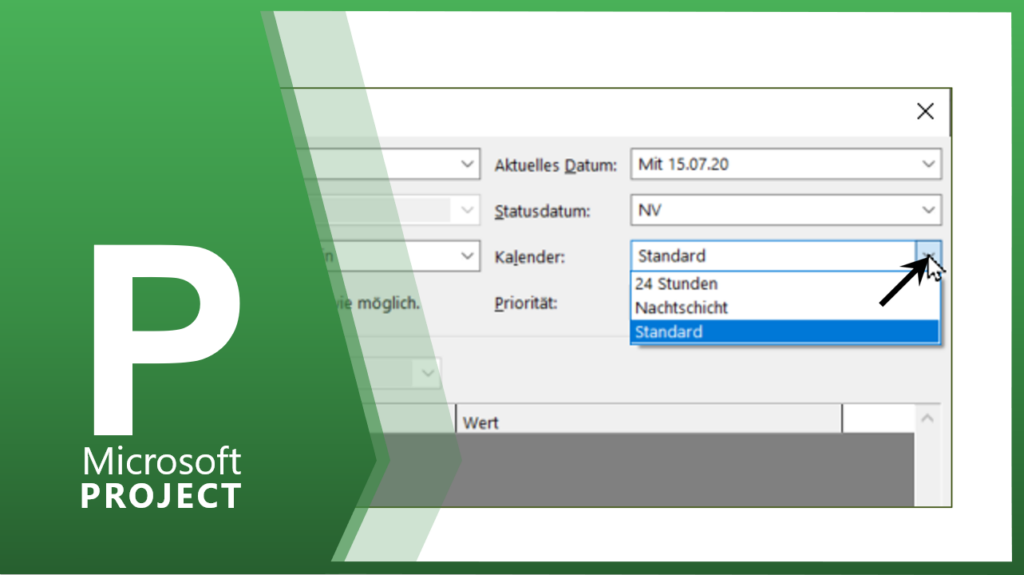
Der Projektkalender unterscheidet STANDARD, NACHTSCHICHT und 24 STUNDEN. Der Standardkalender ist auf 5 Tage Woche mit 40 Arbeitsstunden pro Woche eingestellt. Bei dem Nachtschichtkalender wird…
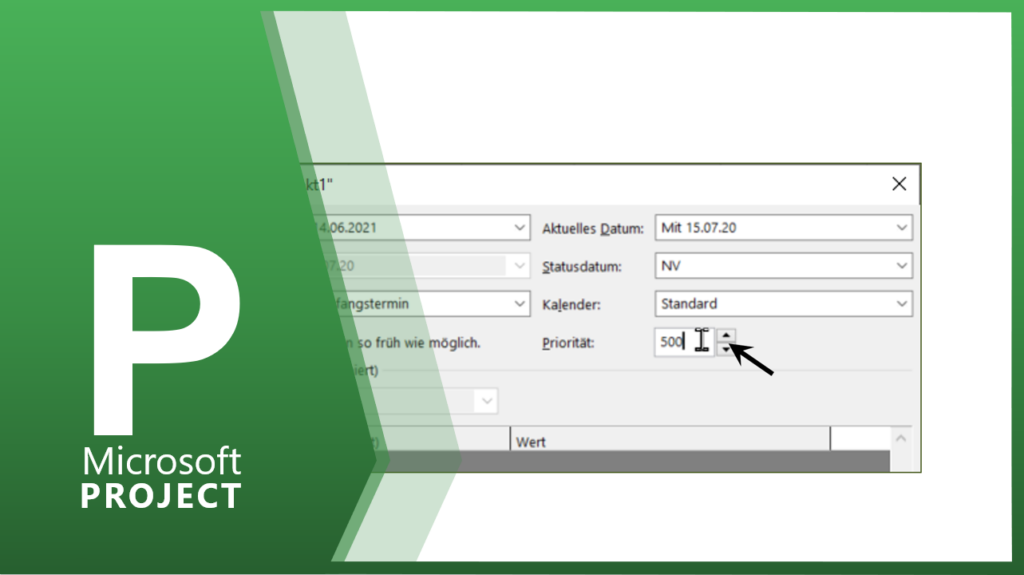
Hier kann die Priorität für das Projekt eingegeben werden. Die Skalierung beginnt bei 0 und endet mit 1000. Der voreingestellte Wert ist 500.
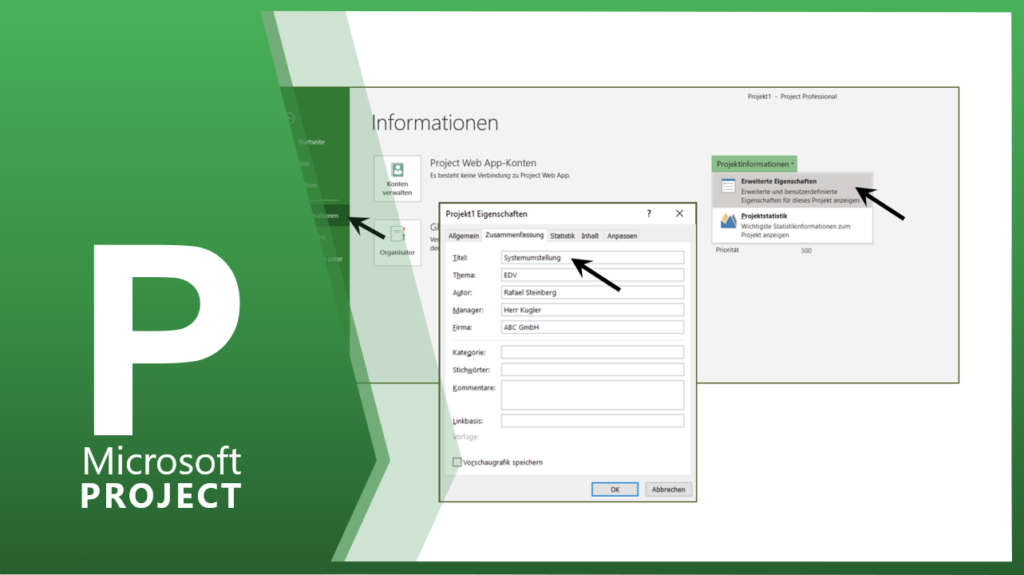
Die Projekteigenschaften werden im Menü DATEI / INFORMATIONEN / PROJEKTINFORMATIONEN in der Registerkarte ZUSAMMENFASSUNG eingegeben. Im Fenster Eigenschaften können Sie die wichtigsten Informationen zu Ihrem…
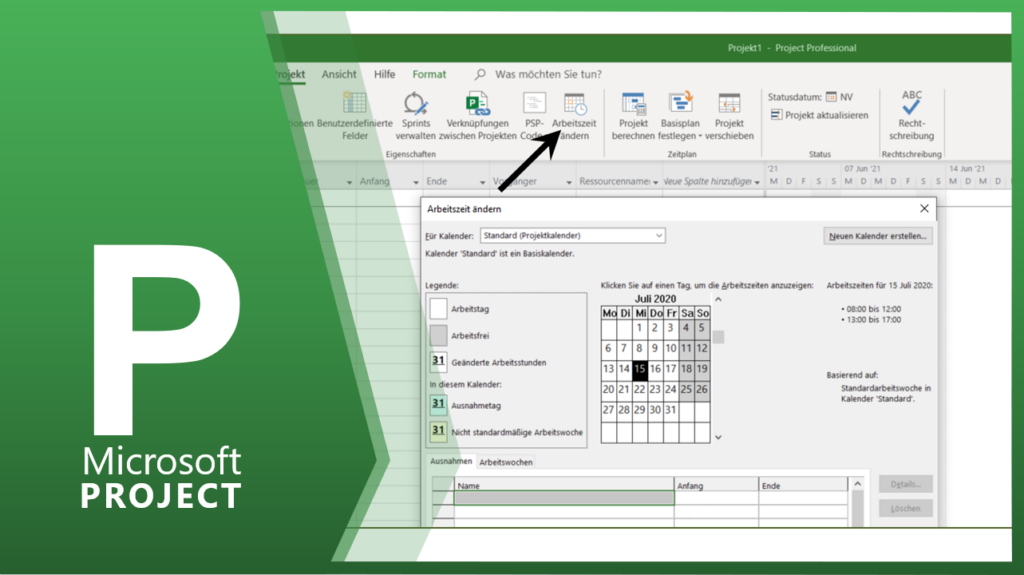
Der Projektkalender lässt sich unter PROJEKT / ARBEITSZEIT ÄNDERN individuell anpassen.
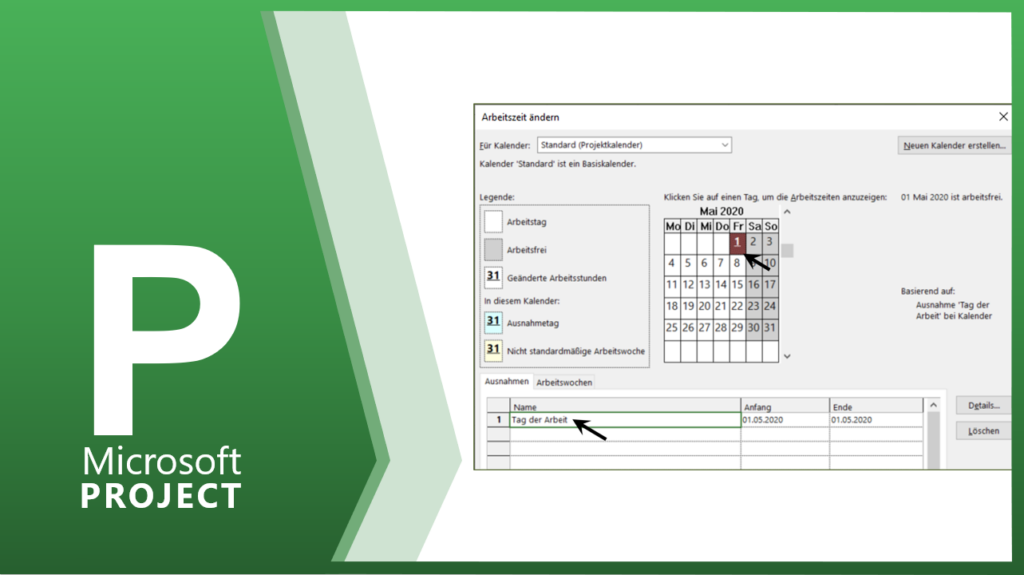
Durch Markieren der gewünschten Tage können Sie Brückentage, Feiertage bzw. Werksferien eintragen. Wiederkehrende Termine bzw. Feiertage können Sie über die rechte Schaltfläche DETAILS einstellen. Im…
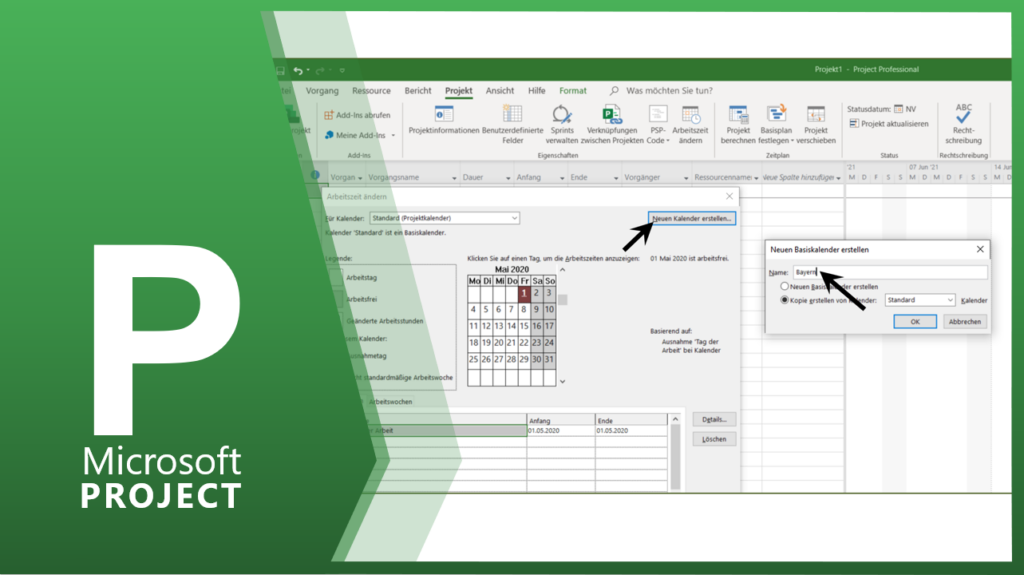
Benötigen Sie mehrere Kalender? So lassen sich weitere Kalender über die Schaltfläche NEUEN KALENDER ERSTELLEN hinzufügen. Im Fenster NEUEN BASISKALENDER ERSTELLEN geben Sie den Namen…