Texteingabe mit der Gliederungsansicht
Texte werden gewöhnlich in der Gliederungsansicht eingegeben. Mit der [TABULATOR] Taste wird eine Ebene tiefer und mit der [SHIFT] + [TABULATOR] Taste wird eine Ebene…
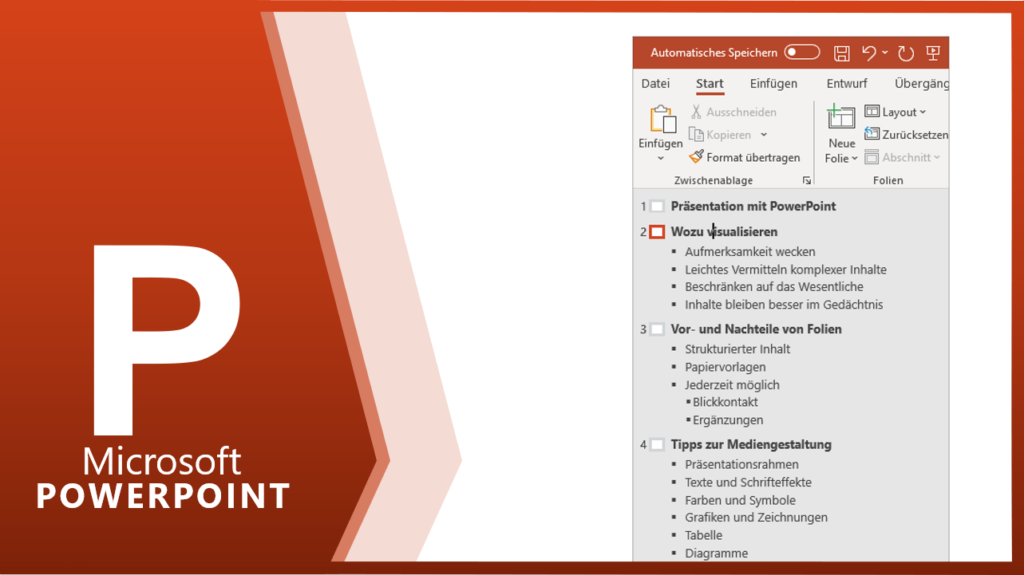
Texte werden gewöhnlich in der Gliederungsansicht eingegeben. Mit der [TABULATOR] Taste wird eine Ebene tiefer und mit der [SHIFT] + [TABULATOR] Taste wird eine Ebene…

Sie möchten Ihre Aufzählungszeichen in der gesamten Präsentation anpassen? Zuerst in die Masteransicht über ANSICHT / FOLIENMASTER gehen. Individuelle Aufzählungen erhalten Sie über das Menüband…

Sind Sie mit den vorgeschlagenen Aufzählungszeichen nicht zufrieden.? So können Sie über die Schaltfläche ANPASSEN unter START / NUMMERIERUNG UND AUFZÄHLUNGSZEICHEN noch weitere Symbole auswählen.…

Sie würde gerne eine Foliennummerierung in Ihre Präsentation haben? Um die Nummerierung in Ihrer Präsentation zu aktivieren, benötigen Sie die Kopf- und Fußzeile. In die…
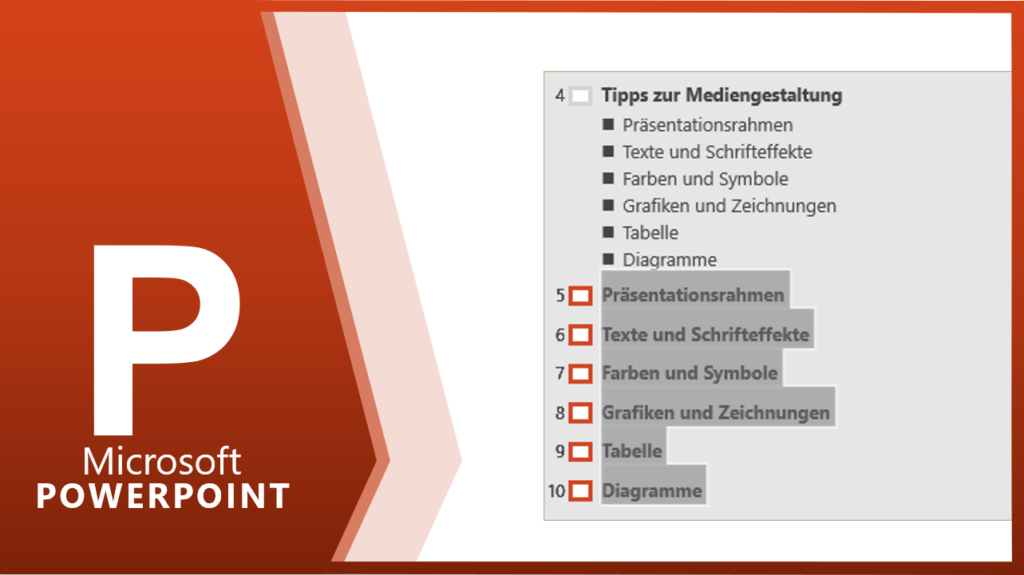
Möchten Sie aus einem Inhaltsverzeichnis oder Agenda ganz schnell weitere Inhaltsfolien erstellen? Gehen Sie zuerst in die Gliederungsansicht ANSICHT / GLIEDERUNGSANSICHT. Anschließend die kopierten Unterpunkte…

Möchten Sie in einem Aufzählungspunkt eine weitere Zeile erzwingen? Den erzwungenen Zeilenumbruch erhalten Sie mit der Tastenkombination [SHIFT] und [ENTER].

Sind Ihre Abstände zwischen den Aufzählungszeichen zu klein? Den Zeilenabstand können Sie über das Menüband START / ABSATZ individuell einstellen.

Möchten Sie beim Verschieben Ihrer Objekte, dass sich die Verbindungen immer dynamisch aktualisieren? Über die Funktion EINFÜGEN / FORMEN haben Sie die Möglichkeit zunächst unterschiedliche…

Benötigen Sie zur besseren Ausrichtung Ihrer Bilder und Objekte Zeichnungslinien? Dann aktivieren Sie diese mit der Funktion ANSICHT / FÜHRUNGSLINIEN. Weitere Zeichnungslinien Mit Hilfe der…

Soll Ihr Objekt an der Position anderer Objekte ausgerichtet werden? So müssen Sie die Option INTELLIGENTE FÜHRUNGSLINIEN aktivieren. Im Reiter Ansicht / ANZEIGEN können Sie…