Fett, Kursiv und Unterstrichen
Die Schaltfläche F in der Symbolleiste steht für FETT-Formatierung. Mit der Schaltfläche K können Sie Ihren markierten Text KURSIV darstellen und mit der Schaltfläche U…
Die Schaltfläche F in der Symbolleiste steht für FETT-Formatierung. Mit der Schaltfläche K können Sie Ihren markierten Text KURSIV darstellen und mit der Schaltfläche U…
Mit der Schaltfläche NUMMERIERUNG lassen sich die Aufzählungen nummerieren. Durch ein weiteres Betätigen der Schaltfläche, lässt sich diese Funktion auch wieder abschalten.
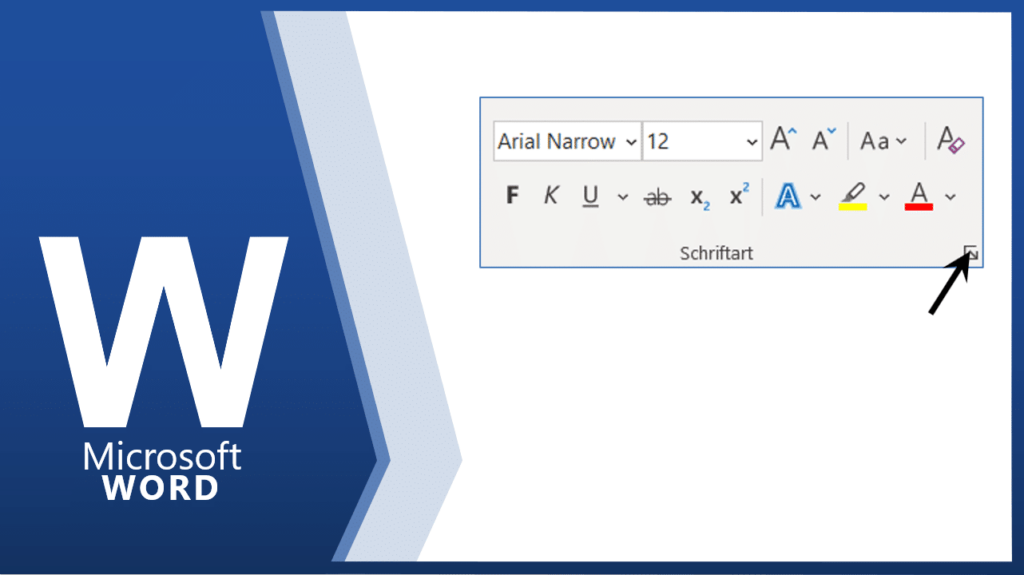
Die gesamte Auswahl der Zeichenformatierung erhalten Sie in Word über das Fenster SCHRIFTART. In dieses Fenster gelangen Sie über den kleinen Pfeil den Sie unten…
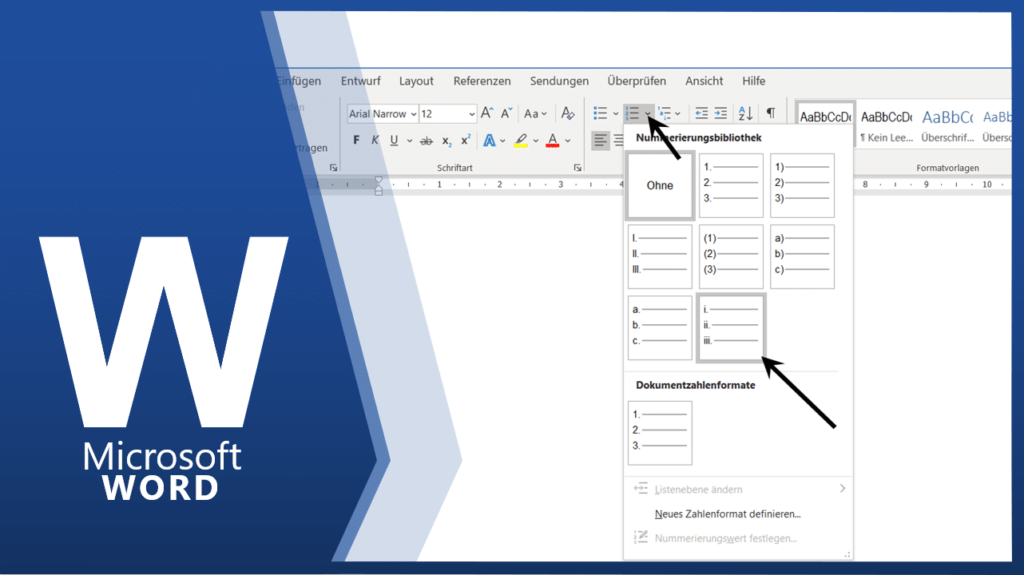
Eine individuelle Nummerierung erhalten Sie über das Drop-down-Menü NUMMERIERUNG. In der NUMMERIERUNGSBIBLIOTHEK können Sie unter acht Varianten auswählen.
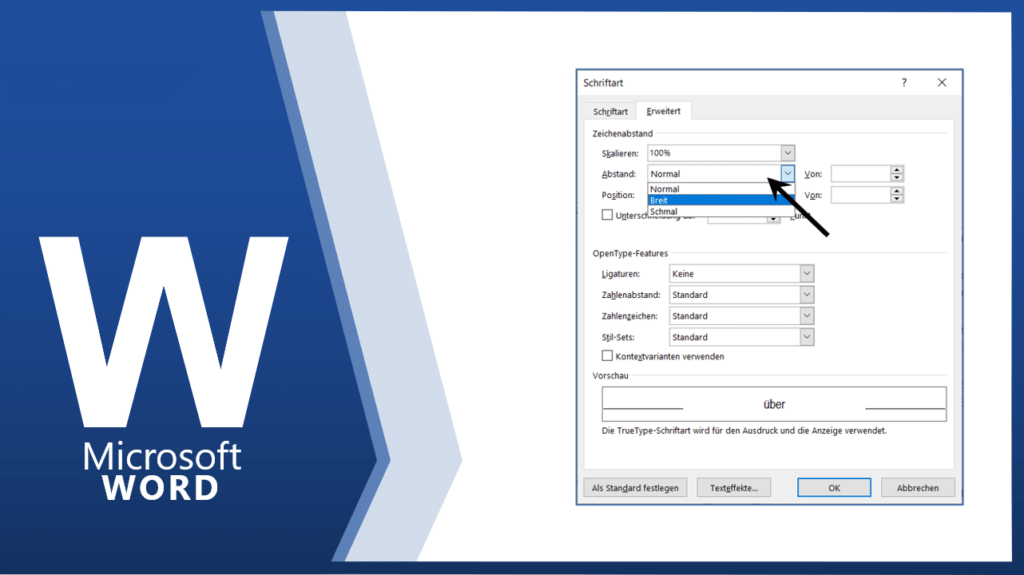
In der Registerkarte ZEICHENABSTAND können Sie individuell den Zeichenabstand für Ihren markierten Text einstellen.
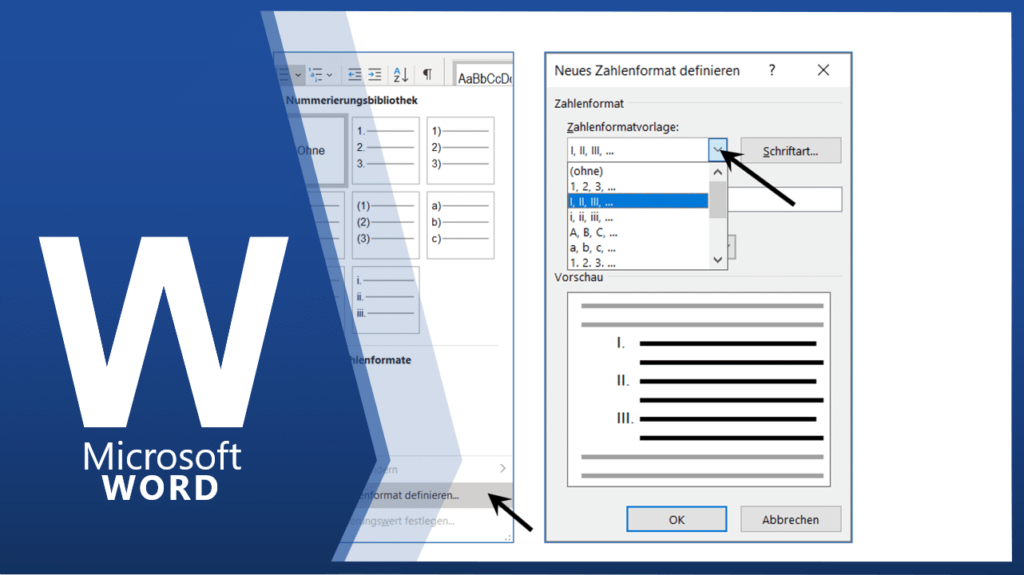
In der NUMMERIERUNGSBIBLIOTHEK können Sie über die Schaltfläche NEUES ZAHLENFORMAT DEFINIEREN, Einfluss auf die Nummerierung nehmen.
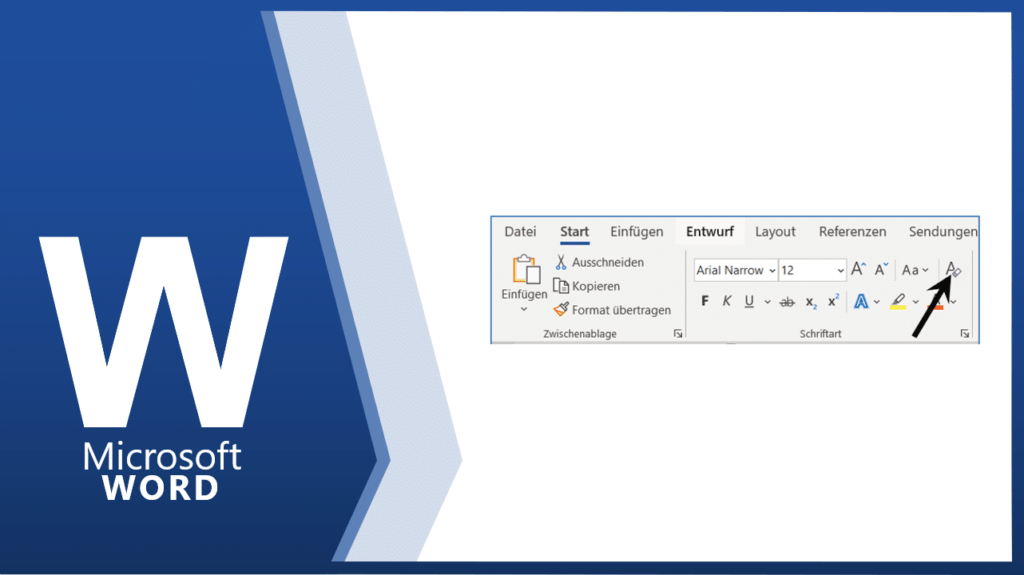
Nachträglich können Sie über die Schaltfläche FORMATIERUNG LÖSCHEN die gewünschten Formate löschen.
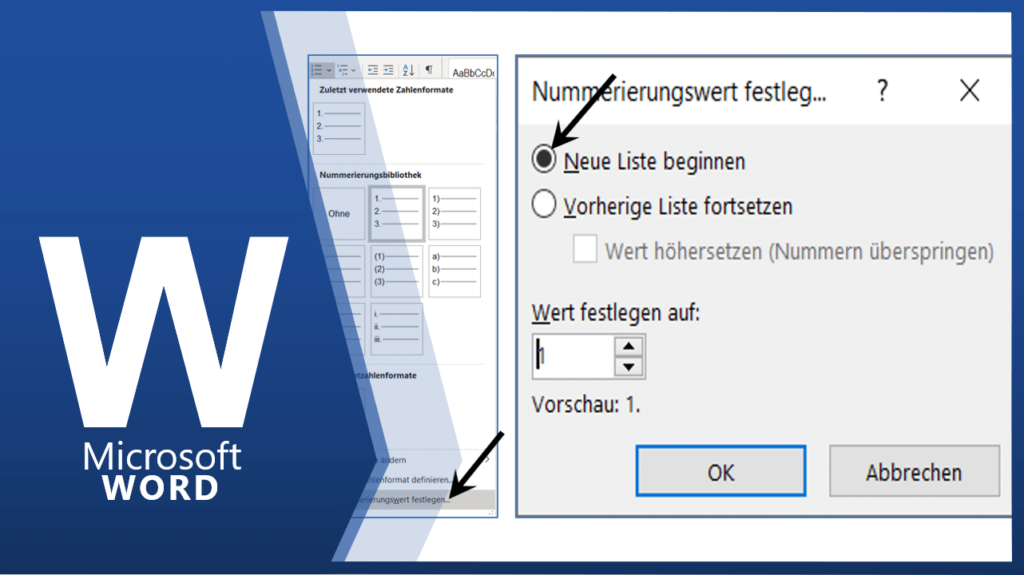
Soll eine zweite Nummerierung eingefügt werden, dann müssen Sie Word über die Option NUMMERIERUNGSWERT FESTLEGEN zeigen, dass Sie eine neue Nummerierung wünschen.
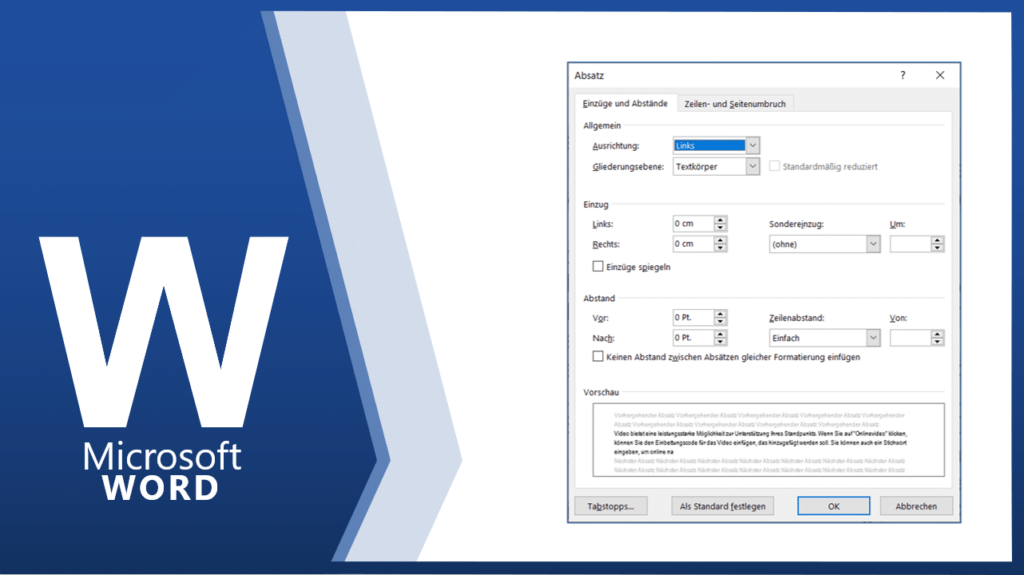
Die gesamten Einstellungen für die Absatzformatierung erhalten Sie über den kleinen Pfeil den Sie unten rechts in der ABSATZ-Gruppe finden.
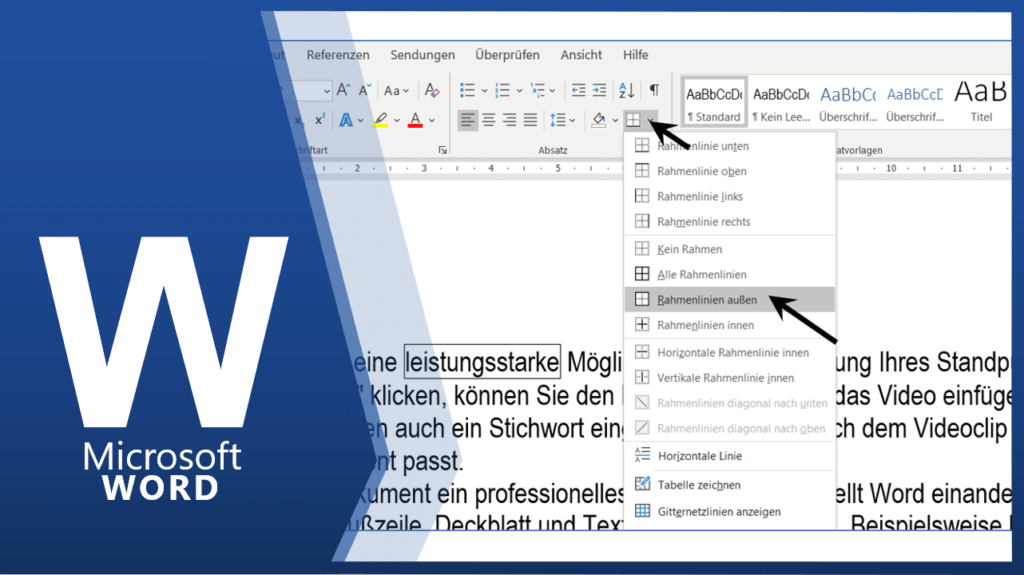
Möchten Sie ein Wort oder einen Absatz umrahmen? Dann markieren Sie den gewünschten Text und klicken auf die Schaltfläche RAHMEN. Über das kleine Dreieck neben…