Teamplaneransicht
Am einfachsten können Sie Ressourcenüberlastungen beheben, indem Sie in die TEAMPLANER-ANSICHT klicken. Aus der überlasteten Ressource können Sie den Vorgang sehr komfortabel per Drag-and-drop einer…
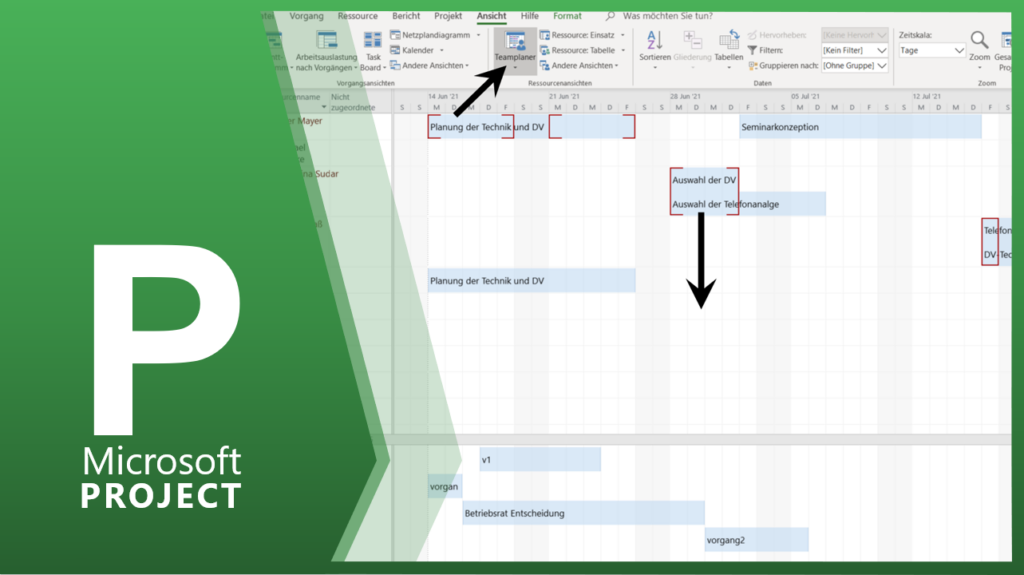
Am einfachsten können Sie Ressourcenüberlastungen beheben, indem Sie in die TEAMPLANER-ANSICHT klicken. Aus der überlasteten Ressource können Sie den Vorgang sehr komfortabel per Drag-and-drop einer…
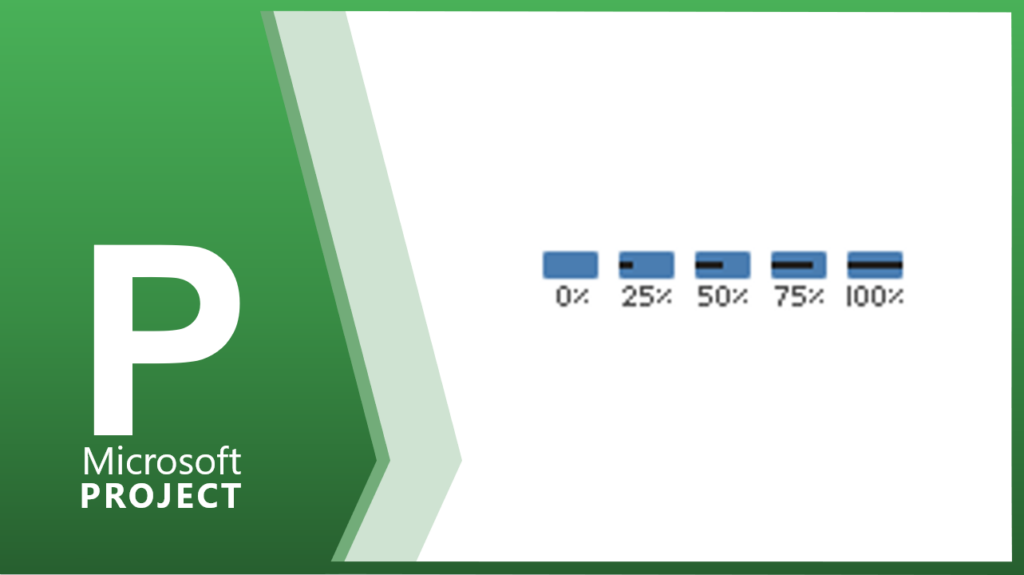
Im IST-Zustand wird der Projektfortschritt eingegeben, dass z.B. ein Vorgang zu 25% abgeschlossen ist. Am einfachsten können Sie den Projektfortschritt über die Symbolleiste FORMAT /…
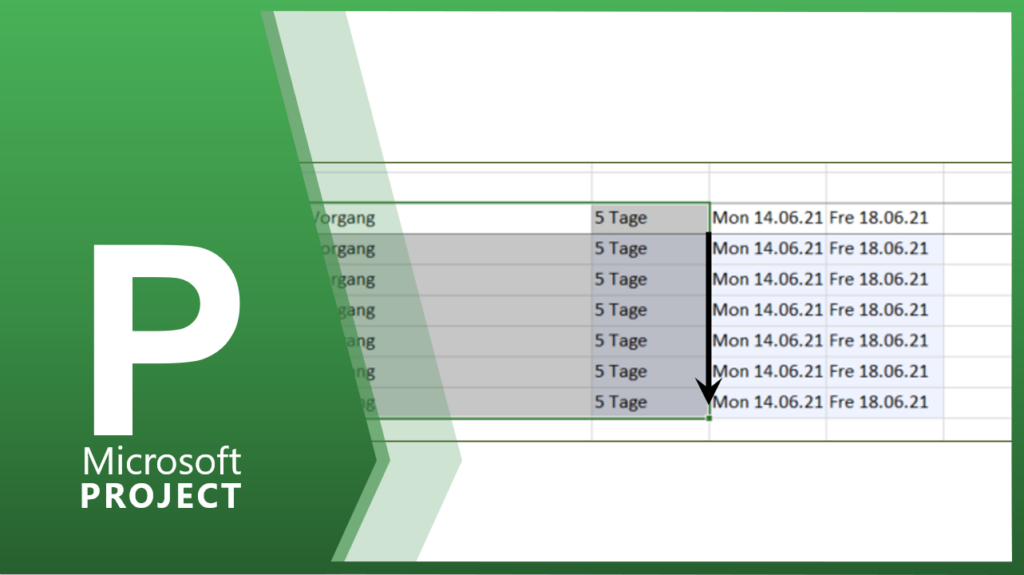
Möchten Sie die Zeilen mit gleichem Inhalt füllen? Dann genügt die Eingabe eines Vorganges. Sobald Sie mit der linken Maustaste auf den Vorgang klicken, sehen…
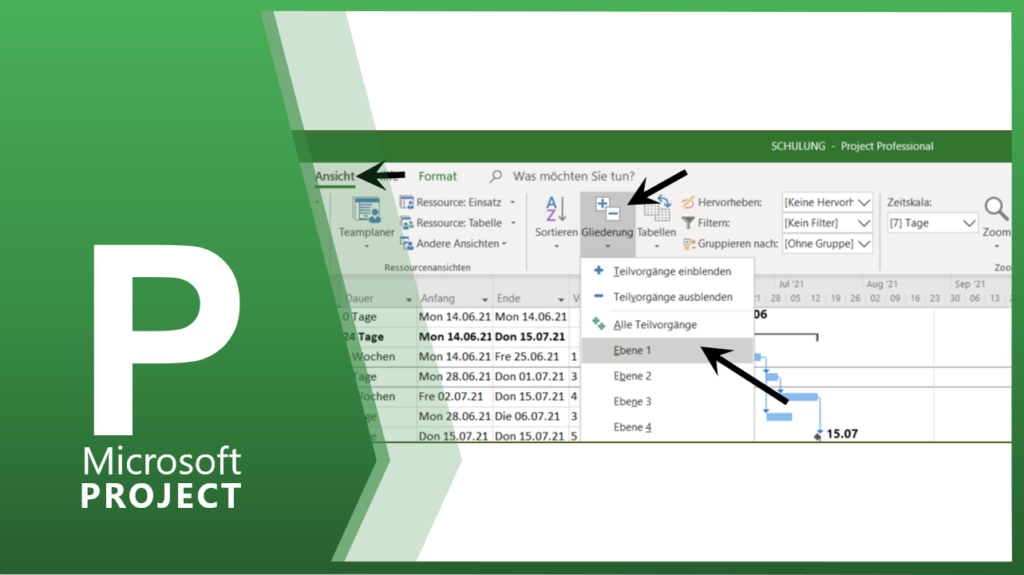
Es besteht die Möglichkeit auch mehrere Sammelvorgänge zu einem übergeordneten Sammelvorgang zu erstellen. Sobald aber Ihr Projektplan eine gewisse Komplexität erreicht hat, können Sie in…
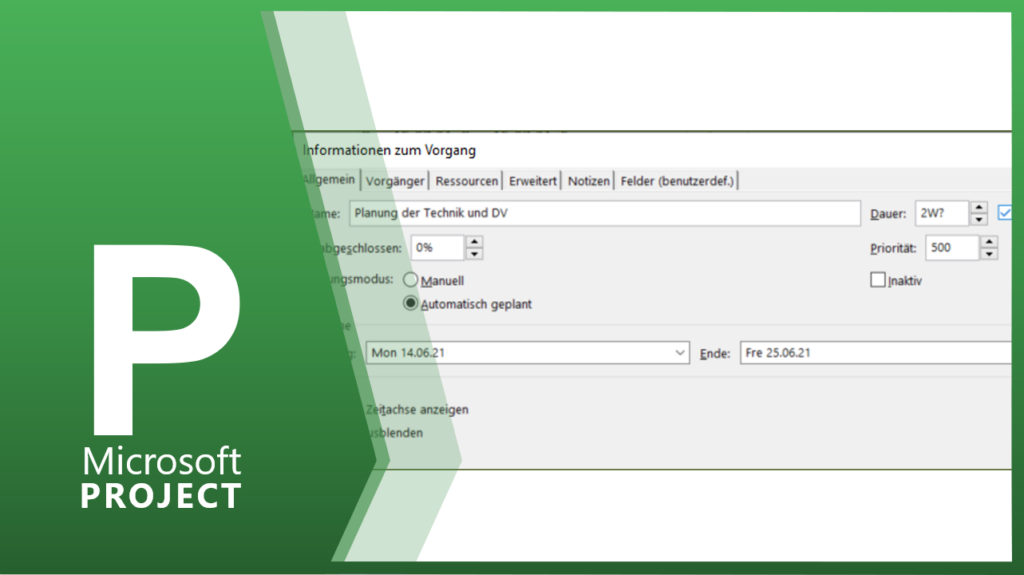
Sind Sie sich bei der Dauer eines Vorgangs nicht ganz sicher? Dann können Sie eine geschätzte Dauer eingeben und im Fenster INFORMATIONEN UND VORGANG den…
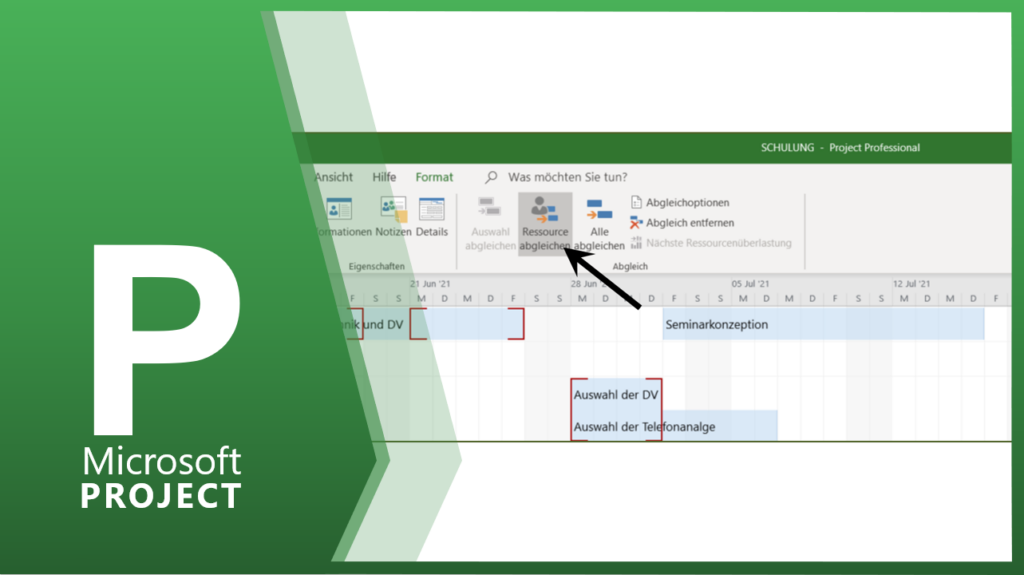
Sie können die Ressource auch von MS Project automatisch abgleichen lassen. Unter RESSOURCEN / RESSOURCE ABGLEICHEN anklicken und im aufgehenden Fenster die entsprechende Ressource zum…
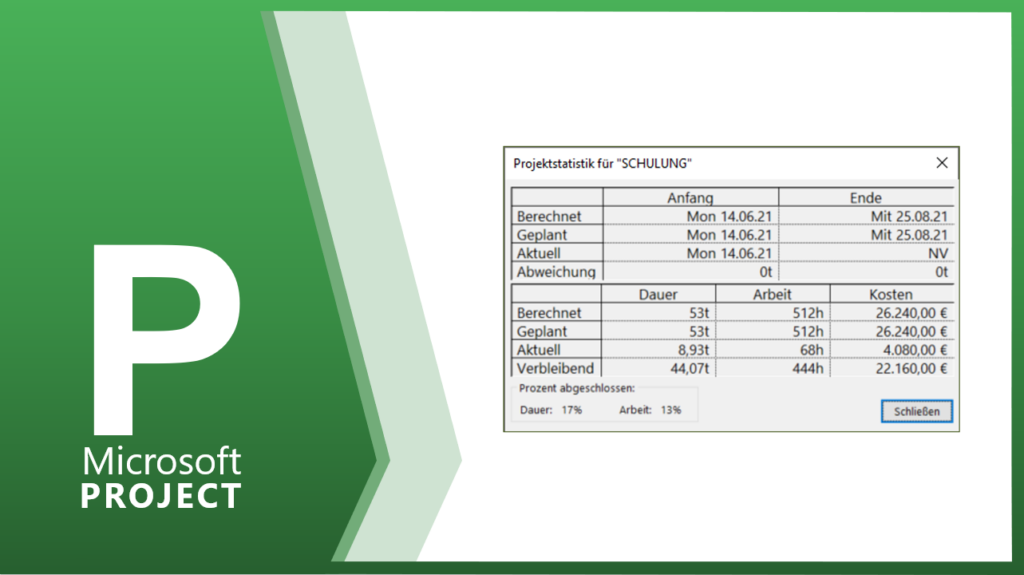
Unter DATEI / INFORMATIONEN finden Sie ganz rechts den Befehl PROJEKTINFORMATIONEN / PROJEKTSTATISTIK. Mit dieser Funktion erhalten Sie per Mausklick einen kompletten IST- SOLL-Vergleich für…
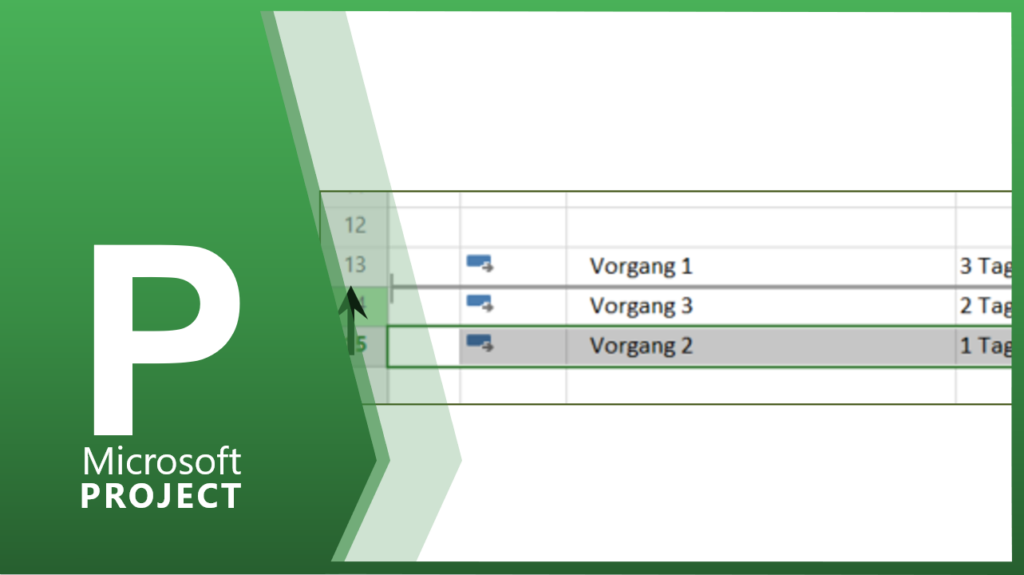
Sie haben die Möglichkeit einen Vorgang nach oben bzw. nach unten zu verschieben. Schweben Sie mit dem Mauszeiger in der grauen Zeilennummerierung über die entsprechende…
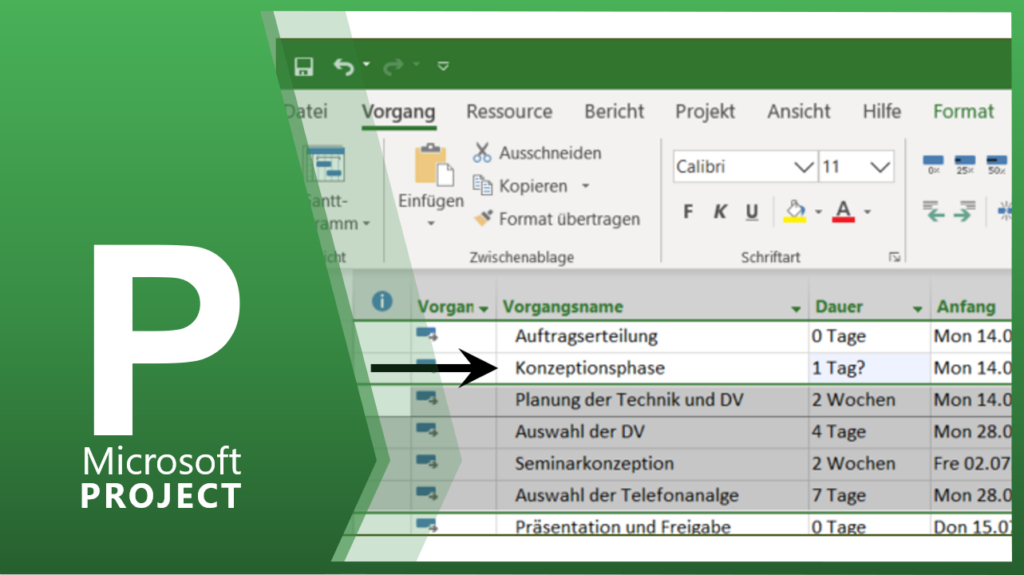
Sie möchten nur die Zeile KONZEPTIONSPHASE löschen, nicht den gesamten Sammelvorgang? Dann müssen Sie die untergeordneten Vorgänge markieren und auf die Schaltfläche HÖHER STUFEN klicken. …
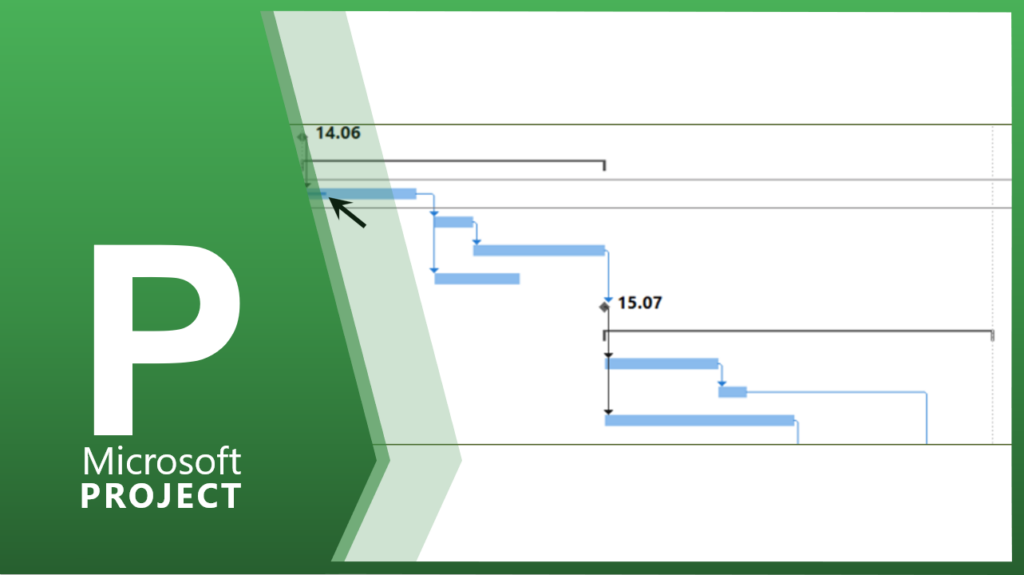
Haben Sie die Planungsphase abgeschlossen, dann geht es darum den Projektfortschritt zu dokumentieren. In der Zelle ABGESCHLOSSEN können Sie in Prozent den aktuellen Stand des…