Fett, Kursiv und Unterstrichen
Die Schaltfläche F in der Symbolleiste steht für FETT-Formatierung. Mit der Schaltfläche K können Sie Ihren markierten Text KURSIV darstellen und mit der Schaltfläche U…
Die Schaltfläche F in der Symbolleiste steht für FETT-Formatierung. Mit der Schaltfläche K können Sie Ihren markierten Text KURSIV darstellen und mit der Schaltfläche U…

Mit der Schaltfläche NUMMERIERUNG lassen sich die Aufzählungen nummerieren. Durch ein weiteres Betätigen der Schaltfläche, lässt sich diese Funktion auch wieder abschalten.
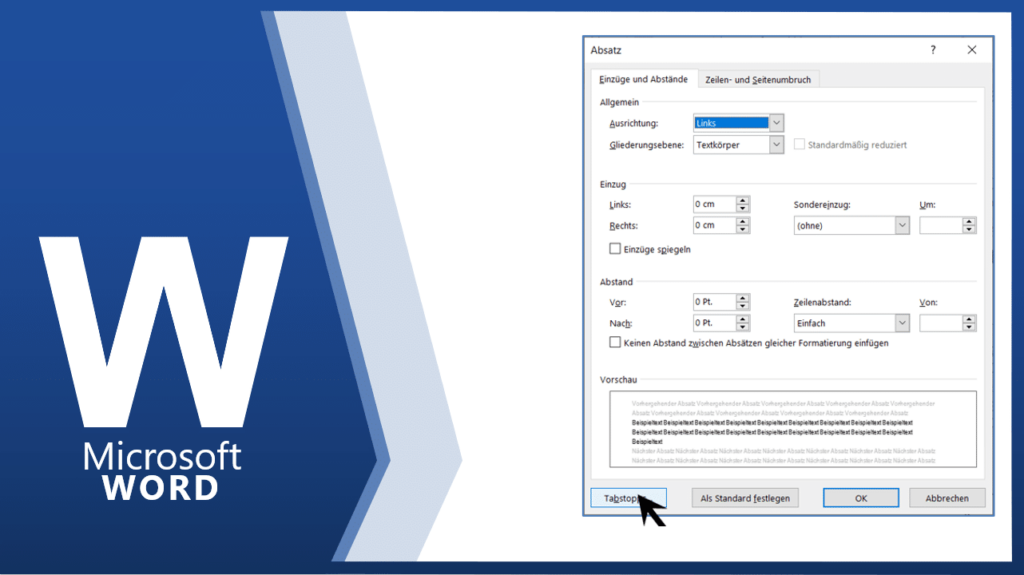
Über den kleinen Pfeil der ABSATZ-Gruppe fügen Sie am einfachsten einen Tabulator ein. Danach die Schaltfläche TABSTOPPS anklicken und in der Zelle TABSTOPPPOSITION die Position…
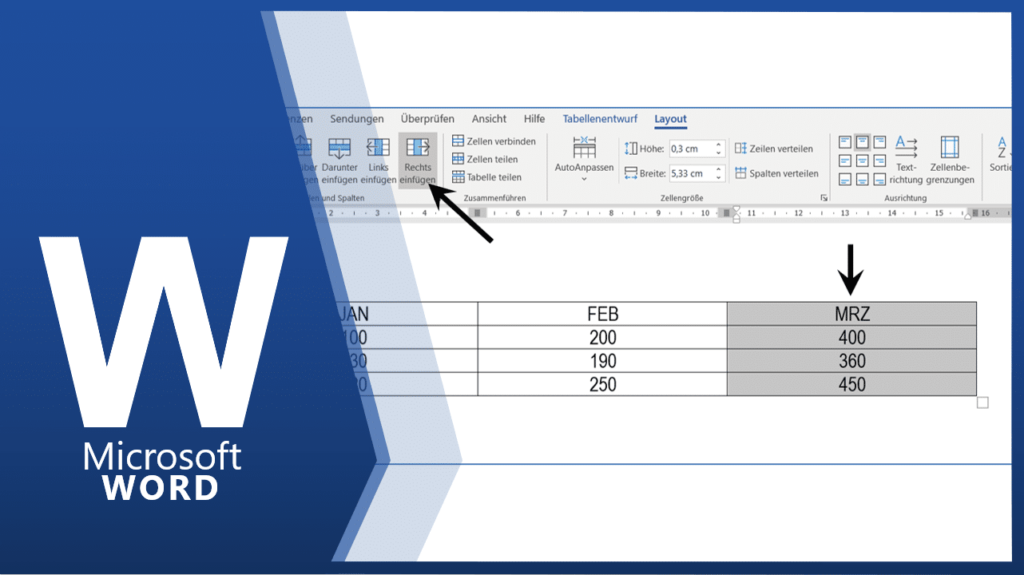
Genauso gehen Sie vor, wenn Sie eine Spalte einfügen wollen. Zuerst die Spalte markieren und danach die Funktion LINKS bzw. RECHTS EINFÜGEN anklicken.
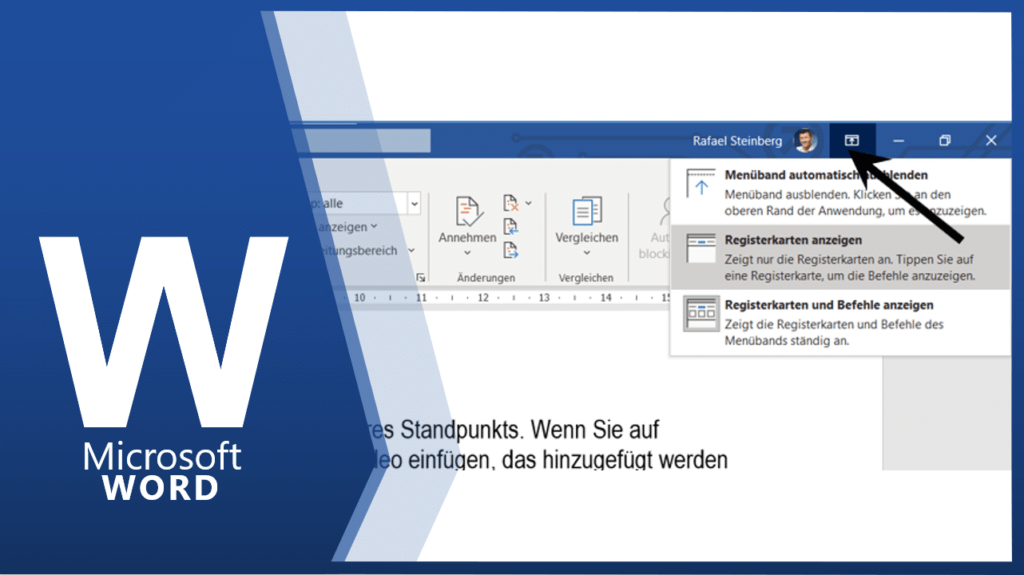
Mit einem Doppelklick auf das Menüband können Sie das Menüband minimieren. Es erscheint nur noch, wenn Sie mit der linken Maustaste draufdrücken. Mit einem Doppelklick…
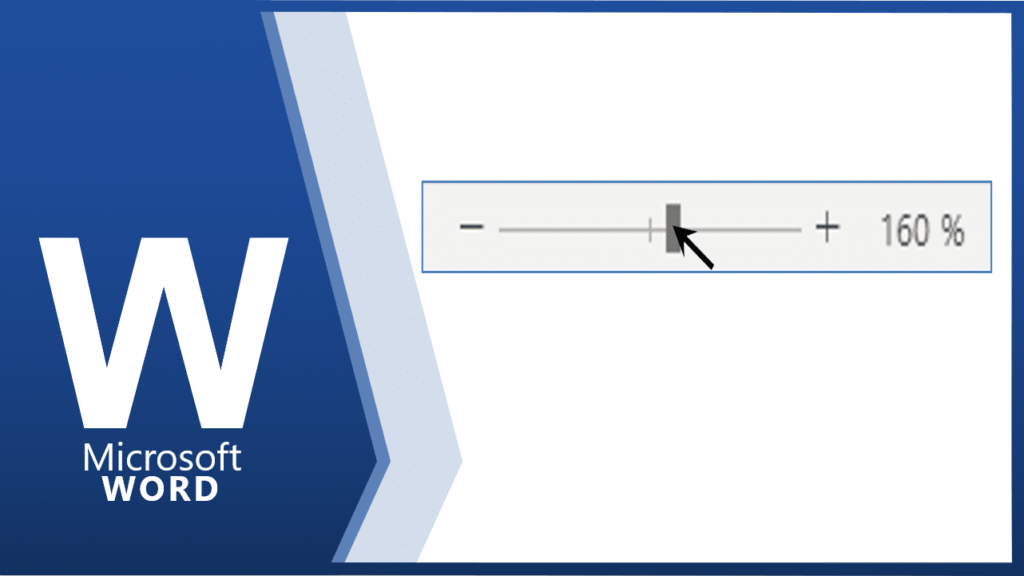
Ab sofort gibt es einen ZOOMREGLER, den Sie in der Statusleiste unten rechts finden. Damit können Sie sehr einfach den Zoom einstellen. Das geht auch…
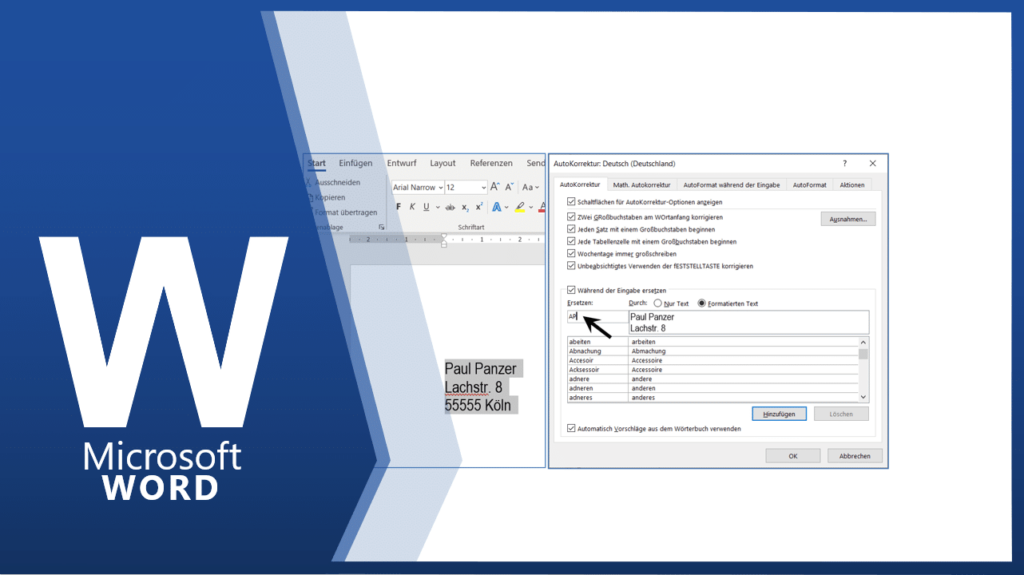
Sie können nicht nur eine Zeile, sondern auch einen Absatz über die Autokorrektur einfügen. Schreiben Sie in Word zunächst einen Absatz (wie z.B. Ihre Adresse)…
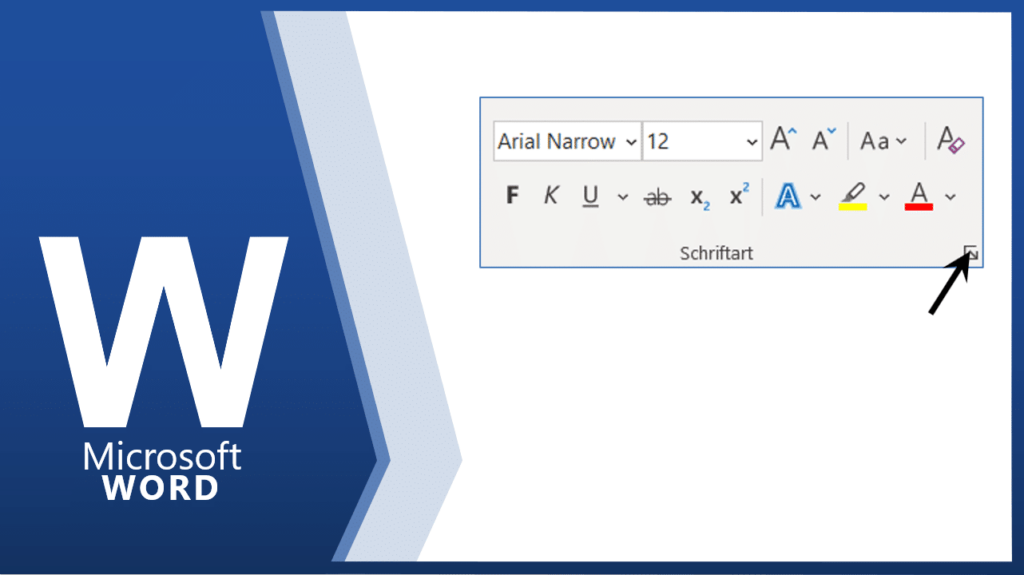
Die gesamte Auswahl der Zeichenformatierung erhalten Sie in Word über das Fenster SCHRIFTART. In dieses Fenster gelangen Sie über den kleinen Pfeil den Sie unten…
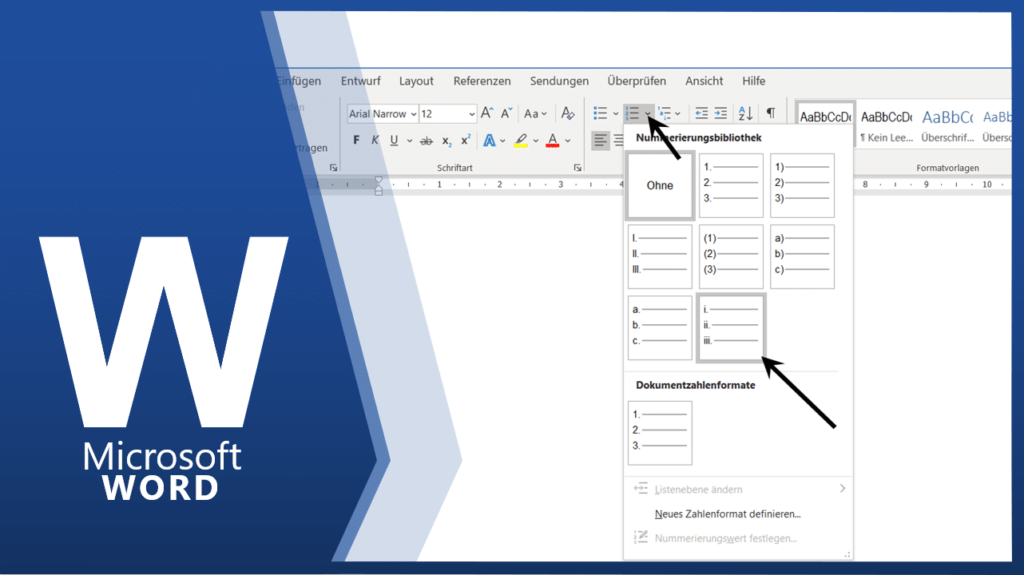
Eine individuelle Nummerierung erhalten Sie über das Drop-down-Menü NUMMERIERUNG. In der NUMMERIERUNGSBIBLIOTHEK können Sie unter acht Varianten auswählen.
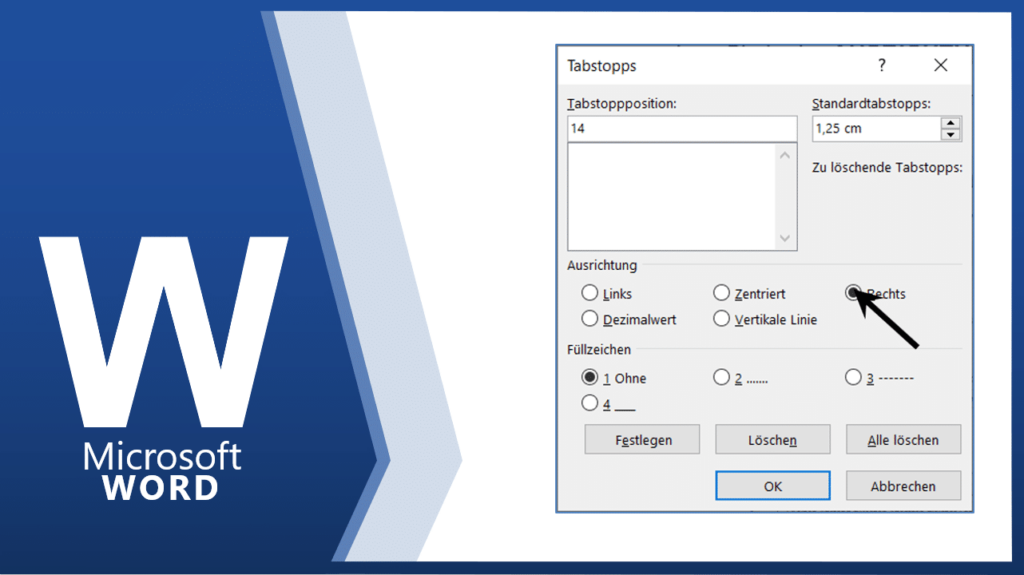
Den rechtsbündigen Tabulator erhalten Sie nach der gleichen Vorgehensweise wie den linksbündigen, nur dass Sie in der AUSRICHTUNG die Option RECHTS auswählen müssen.